
 Autor
Autor 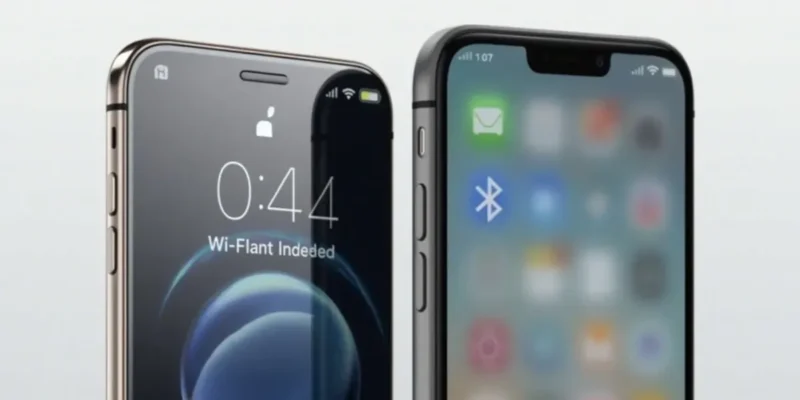
Przenoszenie danych z jednego iPhone’a na inny można zrealizować na trzy różne sposoby:
- przy użyciu Szybkiego startu,
- przy użyciu iCloud,
- przy użyciu komputera.
Dlaczego warto z tego skorzystać? Te metody znacznie ułatwiają transfer informacji między urządzeniami, co oszczędza czas i wysiłek.
Jak to zrobić? Jeśli wybierzesz Szybki start, wystarczy, że połączysz oba telefony przez Bluetooth i Wi-Fi. Pamiętaj, że czas potrzebny na transfer będzie uzależniony od ilości danych, które chcesz przenieść.
Jakie są 3 sposoby na przeniesienie danych z iPhone na iPhone?
Aby przenieść swoje dane z jednego iPhone’a na inny, masz do dyspozycji trzy główne metody:
- Szybki start: To najłatwiejsza i najszybsza opcja. Wystarczy, że zbliżysz nowy iPhone do swojego starego urządzenia, a na ekranie nowego telefonu pojawi się komunikat, który pokieruje cię przez cały proces. Transfer danych odbywa się za pomocą Bluetooth i Wi-Fi, co czyni go bardzo komfortowym.
- Backup w iCloud: Jeśli wolisz przenieść dane przez chmurę, najpierw zrób backup swojego starego iPhone’a w iCloud. Gdy skonfigurujesz nowego iPhone’a, wybierz opcję przywrócenia z backupu. Dzięki temu przeniesiesz wszystkie swoje dane, aplikacje i ustawienia bezproblemowo.
- Backup na komputerze: Możesz też skorzystać z komputera. Wykonaj backup swojego starego telefonu za pomocą iTunes lub Finder, w zależności od tego, jaki system operacyjny posiadasz. Po zakończeniu tego kroku podłącz nowego iPhone’a i przywróć dane z backupu. To świetne rozwiązanie, zwłaszcza gdy masz ograniczone połączenie z Internetem.
Każda z tych metod ma swoje mocne strony, więc wybierz tę, która najlepiej odpowiada twoim potrzebom.
| Szybki start | Backup w iCloud | Backup na komputerze | |
|---|---|---|---|
| Wymaga starego urządzenia | Tak | Nie | Nie |
| Szybkość | Najłatwiejsza | Brak danych | Brak danych |
| Dostępność Internetu | Tak | Tak | Nie |
| Wygoda | Bardzo komfortowy | Wygodny | Idealny przy braku stabilnego połączenia |
Jak można przenieść dane za pomocą funkcji Szybki start?
Funkcja Szybki start to doskonałe narzędzie, które umożliwia sprawne przenoszenie danych między urządzeniami z systemem iOS. Aby z niej skorzystać, wystarczy spełnić poniższe warunki:
- oba urządzenia muszą być w bliskiej odległości,
- włączone Bluetooth,
- połączone z tą samą siecią Wi-Fi.
Gdy uruchomisz nowego iPhone’a, na starym telefonie pojawi się powiadomienie informujące o wykryciu nowego urządzenia.
Rozpoczęcie transferu jest niezwykle proste. Wystarczy zeskanować animację, która pojawi się na nowym iPhone’ie, za pomocą starego telefonu. Następnie trzeba wprowadzić kod dostępu z poprzedniego urządzenia. Po potwierdzeniu, użytkownik ma możliwość wyboru metody przeniesienia danych:
- bezpośrednio z iPhone’a,
- z chmury iCloud.
Czas transferu zazwyczaj wynosi od kilku minut do pół godziny, w zależności od ilości przenoszonych informacji. Funkcja Szybki start sprawia, że cały proces staje się niezwykle wygodny i komfortowy.
Jak przenieść dane z iPhone na iPhone z backupu iCloud?
Aby przenieść dane z jednego iPhone’a na inny, korzystając z kopii zapasowej iCloud, wykonaj poniższe kroki:
- upewnij się, że na swoim starym urządzeniu została wykonana odpowiednia kopia zapasowa,
- przejdź do Ustawienia, kliknij na swoje imię, wybierz iCloud, a następnie Kopia zapasowa iCloud,
- wybierz opcję „Utwórz kopię zapasową teraz”,
- po zakończeniu tego procesu przejdź do nowego iPhone’a,
- podczas pierwszej konfiguracji postępuj zgodnie z pojawiającymi się wskazówkami.
Gdy dotrzesz do ekranu „Aplikacje i dane”, wybierz „Odtwórz z kopii zapasowej w iCloud”. Następnie zaloguj się na swoje konto Apple ID. Po zalogowaniu wybierz najnowszą kopię zapasową i zacznij przywracanie danych, które rozpocznie się automatycznie.
Czas potrzebny na przywrócenie danych może się różnić – od kilku minut do kilku godzin, w zależności od szybkości twojego połączenia internetowego oraz rozmiaru kopii zapasowej. Pamiętaj, że kluczowym krokiem jest wcześniejsze utworzenie kopii na starym iPhonie, aby wszystkie dane, aplikacje i ustawienia mogły zostać przeniesione bezproblemowo.
Jak przesłać dane z iPhone na iPhone za pomocą komputera?
Aby przenieść dane z jednego iPhone’a na inny przy użyciu komputera, będziesz potrzebować aplikacji iTunes, jeśli korzystasz z systemu Windows, lub Findera, jeśli masz Maca. Oto kroki, które należy wykonać:
- Podłącz stary iPhone do komputera,
- Uruchom iTunes lub Finder,
- Utwórz kopię zapasową, wybierając opcję „Utwórz kopię zapasową”,
- Upewnij się, że proces tworzenia kopii zapasowej został pomyślnie zakończony,
- Odłącz stary telefon i podłącz nowy,
- W trakcie konfiguracji nowego urządzenia wybierz opcję „Odtwórz z Maca lub PC” na ekranie „Aplikacje i dane”,
- Ponownie podłącz nowego iPhone’a do komputera, wskaż wcześniej utworzoną kopię zapasową i poczekaj, aż proces przywracania danych się zakończy.
Ta metoda jest szczególnie przydatna, zwłaszcza gdy nie masz dostępu do internetu lub wolisz przechowywać dane lokalnie. Dzięki niej w łatwy sposób przeniesiesz wszystkie ważne informacje, aplikacje oraz ustawienia z jednego urządzenia na drugie.
Jak przenieść dane z iPhone na iPhone po konfiguracji?
Aby przenieść dane z jednego iPhone’a na inny po jego konfiguracji, najpierw trzeba przywrócić nowe urządzenie do ustawień fabrycznych. W tym celu przejdź do Ustawień, wybierz „Ogólne”, a następnie kliknij „Przenieś lub wyzeruj [urządzenie]” i wybierz „Wymaż zawartość i ustawienia”. Po zakończeniu tego procesu nowy iPhone uruchomi się ponownie, co pozwoli na rozpoczęcie nowej konfiguracji.
Podczas konfiguracji będziesz miał kilka opcji przenoszenia danych:
- opcja Szybki start, która umożliwia błyskawiczne przeniesienie informacji, gdy oba urządzenia są blisko siebie,
- przywracanie danych z iCloud – pamiętaj, aby wcześniej wykonać kopię zapasową na swoim starym iPhone’ie,
- korzystanie z kopii zapasowej na komputerze – podłącz stary iPhone do komputera i utwórz kopię zapasową w aplikacji iTunes (na Windows) lub Finder (na Mac).
Jeśli wybierzesz opcję przywracania z iCloud, podczas konfiguracji nowego urządzenia:
- wybierz opcję przywracania z kopii zapasowej,
- zaloguj się na swoje konto Apple ID,
- wskaź najnowszą kopię zapasową do przywrócenia.
Dla przywracania z kopii zapasowej na komputerze:
- podłącz nowego iPhone’a,
- wybierz opcję przywracania z kopii zapasowej,
- postępuj według wyświetlanych instrukcji.
Choć proces przenoszenia danych wymaga kilku kroków, dzięki tym metodom z łatwością przetransferujesz wszystkie swoje dane, aplikacje i ustawienia z jednego iPhone’a na drugi.
Jak przenieść aplikacje z iPhone na iPhone?
Przenoszenie aplikacji z jednego iPhone’a na drugi odbywa się w sposób automatyczny podczas transferu danych. Kiedy korzystasz z opcji Szybki start lub przywracasz swoje dane z kopii zapasowej iCloud, nie musisz martwić się o dodatkowe kroki. Aplikacje są częścią przesyłanych informacji, więc po zakończeniu transferu wszystkie programy, które miałeś na swoim starym iPhone’ie, będą już dostępne na nowym urządzeniu.
Jeśli wolisz, zawsze możesz też pobrać aplikacje ponownie bezpośrednio z App Store. Wystarczy, że:
- zalogujesz się na swoje konto Apple,
- otworzysz App Store,
- przejdziesz do zakładki „Zakupy”,
- wybierzesz te aplikacje, które wcześniej zainstalowałeś.
Co ważne, proces przenoszenia obejmuje zarówno aplikacje systemowe, jak i te, które ściągnąłeś z App Store, co sprawia, że wszystko odbywa się szybko i sprawnie.
Dzięki tym prostym metodom użytkownicy mogą być pewni, że ich ulubione aplikacje będą zawsze w zasięgu ręki, co zdecydowanie ułatwia przejście na nowe urządzenie.
Jak przenieść swoje dane na nowego iPhone’a lub iPada ze starego urządzenia?
Aby przenieść dane na nowego iPhone’a lub iPada, masz do wyboru trzy proste i wygodne metody:
- Szybki start: ta funkcja pozwala na bezpośrednie przesyłanie danych między urządzeniami. Wystarczy, że ustawisz oba urządzenia blisko siebie. Pamiętaj, aby włączyć Bluetooth oraz upewnić się, że oba urządzenia są połączone z tą samą siecią Wi-Fi. Proces zaczyna się, gdy zbliżysz nowego iPhone’a do starego – na ekranie wyświetlą się odpowiednie instrukcje, a transfer rozpocznie się automatycznie.
- Backup iCloud: jeśli preferujesz korzystanie z chmury, najpierw wykonaj kopię zapasową swojego starego urządzenia w iCloud. Po skonfigurowaniu nowego iPhone’a wybierz opcję „Odtwórz z kopii zapasowej w iCloud”. Zaloguj się na swoje konto Apple ID i zaznacz najnowszą kopię zapasową, którą chcesz przywrócić.
- Backup na komputerze: inną opcją jest stworzenie kopii zapasowej starego iPhone’a na komputerze za pomocą iTunes (w przypadku Windows) lub Findera (na Macu). Po zakończeniu tworzenia kopii, podłącz nowego iPhone’a. W trakcie konfiguracji wybierz opcję „Odtwórz z Maca lub PC” i wskaź wcześniej utworzoną kopię zapasową.
Wszystkie te metody wymagają, aby urządzenia były naładowane i połączone z Wi-Fi. Dzięki tym prostym krokom przenoszenie danych na nowego iPhone’a lub iPada staje się naprawdę szybkie i łatwe.
Jak przenieść swoje dane na nowego iPhone’a lub iPada bez używania starego urządzenia?
Aby przenieść dane na nowego iPhone’a lub iPada bez użycia starego sprzętu, możesz skorzystać z backup iCloud. Kluczowym krokiem jest stworzenie kopii zapasowej na swoim starym urządzeniu, co pozwoli na późniejsze przywrócenie danych na nowym modelu.
Kiedy uruchomisz nowego iPhone’a lub iPada, wykonaj następujące kroki:
- wybierz opcję „Odtwórz z kopii zapasowej w iCloud” w trakcie konfiguracji,
- zaloguj się na swoje konto Apple ID,
- wybierz odpowiednią kopię zapasową, którą wcześniej utworzyłeś.
Warto pamiętać, że czas przywracania danych może się różnić – od kilku minut do kilku godzin – w zależności od prędkości twojego internetu oraz rozmiaru kopii zapasowej.
Pamiętaj, że wcześniejsze utworzenie kopii zapasowej na starym iPhonie jest niezbędne. Bez niej transfer danych, aplikacji i ustawień na nowe urządzenie nie będzie możliwy. Jeśli nie masz dostępu do swojego starego sprzętu, backup iCloud stanie się jedynym sposobem na przeniesienie informacji.
| Backup iCloud | Szybki start | Backup na komputerze | |
|---|---|---|---|
| Krok 1 | Utwórz kopię zapasową na starym urządzeniu | Oba urządzenia blisko siebie | Podłącz stary iPhone do komputera |
| Krok 2 | Zaloguj się na Apple ID | Postępuj zgodnie z instrukcjami | Utwórz backup |
| Krok 3 | Wybierz kopię zapasową | Przywróć na nowym urządzeniu |
Jakie są najczęstsze problemy podczas transferu danych?
Podczas przenoszenia danych z jednego iPhone’a na drugi, użytkownicy mogą napotkać różnorodne trudności. Oto kilka najczęstszych wyzwań, na które warto zwrócić uwagę:
- Problemy z połączeniem Wi-Fi: Gdy korzystasz z backupu iCloud lub funkcji Szybki start, kluczowe jest, aby mieć stabilne połączenie internetowe. Zakłócenia w Wi-Fi mogą prowadzić do przerwania transferu lub całkowitego jego zakończenia,
- Trudności z backupem iCloud: Wiele osób zmaga się z niedoborem miejsca na koncie iCloud, co może uniemożliwić stworzenie kopii zapasowej. Regularne sprawdzanie dostępnej przestrzeni, usuwanie zbędnych plików lub zainwestowanie w dodatkową pamięć to dobre praktyki,
- Problemy z Szybkim startem: Aby ta funkcja działała, oba urządzenia muszą być blisko siebie, a Bluetooth oraz Wi-Fi powinny być aktywne. Ewentualne trudności z połączeniem mogą wymusić ponowne podejście do transferu lub nawet jego całkowite niepowodzenie,
- Czas transferu: Jak długo potrwa przenoszenie danych, zależy od ich ilości i może wynosić od kilku minut do nawet pół godziny. Słabe połączenie internetowe lub przeciążenie serwerów iCloud mogą znacząco wydłużyć ten proces,
- Niezgodności aplikacji: Niektóre aplikacje mogą nie przenieść się automatycznie na nowe urządzenie, co oznacza, że będziesz musiał je pobrać ponownie z App Store. Warto pamiętać, że możesz stracić niektóre ustawienia lub dane z aplikacji, które nie są synchronizowane z iCloud.
Aby zminimalizować ryzyko napotkania tych problemów, przed rozpoczęciem transferu upewnij się, że oba urządzenia są naładowane i ich ustawienia są odpowiednio skonfigurowane.
Najczęściej Zadawane Pytania
Jak przerzucić wszystko z iphona na iphona?
Przeniesienie danych z jednego iPhone’a na drugi jest naprawdę proste dzięki funkcji Szybki start. Wystarczy tylko przybliżyć oba urządzenia do siebie, a transfer rozpocznie się samoczynnie, korzystając z technologii Bluetooth i Wi-Fi. Zazwyczaj cały ten proces zajmuje od kilku minut do około pół godziny.
Dlaczego nie mogę przenieść danych z iPhone do iPhone?
Być może napotykasz trudności w przenoszeniu danych z jednego iPhone’a na drugi z powodu braku kopii zapasowej lub problemów z łącznością Wi-Fi. Sprawdź, czy:
- oba telefony są podłączone do Internetu,
- mają aktywne karty SIM.
Jak przenieść wszystkie aplikacje na iPhone?
Przeniesienie aplikacji na nowego iPhone’a jest niezwykle proste i odbywa się automatycznie. Możesz skorzystać z opcji Szybki start lub przywrócić dane z kopii zapasowej iCloud. Dzięki tym rozwiązaniom wszystkie Twoje aplikacje z poprzedniego iPhone’a pojawią się na nowym urządzeniu. Wystarczy podjąć te kroki:
- uruchom nowego iPhone’a,
- wybierz Szybki start lub przywróć z iCloud,
- podłącz swoje stare urządzenie,
- postępuj zgodnie z instrukcjami na ekranie,
- zakończ proces transferu.
Nie musisz się martwić o nic więcej.
Jak połączyć dwa iPhone'y ze sobą?
Aby połączyć dwa iPhone’y, wystarczy je do siebie zbliżyć. Upewnij się, że Bluetooth jest aktywowany, a oba urządzenia są podłączone do tej samej sieci Wi-Fi. Następnie skorzystaj z opcji „Szybki start”, by rozpocząć transfer danych. To naprawdę łatwe!
Jak mogę przenieść wszystko ze starego iPhone'a na nowy?
Aby przenieść wszystkie informacje ze swojego starego iPhone’a na nowy, masz trzy ciekawe opcje do wyboru:
- możesz skorzystać z funkcji Szybki start, która pozwala na bezpośredni transfer danych, gdy oba urządzenia są w bliskiej odległości,
- możesz użyć kopii zapasowej w iCloud, co jest wygodne, gdy masz dostęp do internetu,
- możesz zrobić kopię zapasową na komputerze, co może być przydatne, jeśli preferujesz lokalne przechowywanie.
Wybierz tę metodę, która najlepiej spełnia Twoje potrzeby!
Jak przerzucić wszystko z telefonu na iPhone?
Aby przenieść wszystkie informacje z innego telefonu na iPhone’a, najwygodniejszym rozwiązaniem jest skorzystanie z opcji Szybki start. Wykonaj następujące kroki:
- zbliż oba urządzenia,
- na nowym iPhone’ie wyświetlą się instrukcje do wykonania,
- postępuj zgodnie z wyświetlanymi instrukcjami.
Proces transferu danych zazwyczaj zajmuje od kilku minut do około pół godziny.
- support.apple.com — support.apple.com/pl-pl/HT210216







Komentarze