
 Autor
Autor 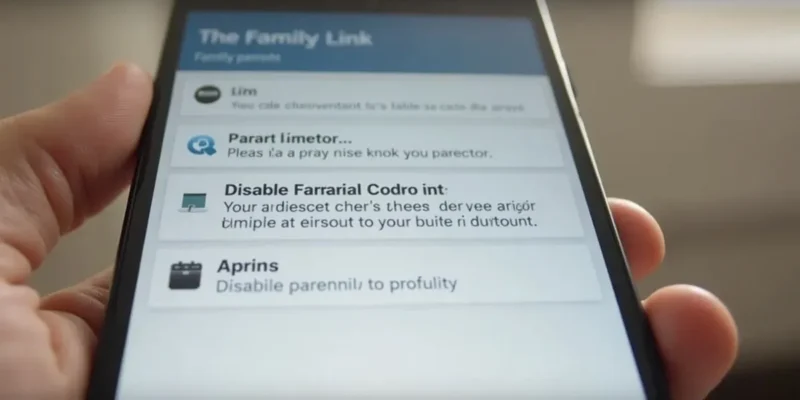
Aby zrezygnować z kontroli rodzicielskiej, wystarczy skorzystać z ustawień w aplikacji lub na telefonie.
Jak to zrobić?
- Otwórz aplikację Google Family Link lub przejdź do sekcji „Czas przed ekranem”,
- Wybierz konto swojego dziecka,
- Następnie kliknij opcję „Wyłącz nadzór”.
Pamiętaj, że będziesz musiał potwierdzić swoją tożsamość.
Warto zauważyć, że procedura ta może się różnić w zależności od systemu operacyjnego – Android czy iOS. Upewnij się, że masz przy sobie swój PIN, aby móc wprowadzić potrzebne zmiany.
Jak włączyć i wyłączyć kontrolę rodzicielską w telefonie?
Aby aktywować lub dezaktywować kontrolę rodzicielską na telefonie, wystarczy wykonać kilka prostych kroków. Proces ten różni się w zależności od systemu operacyjnego, więc warto znać kilka szczegółów.
Jak włączyć kontrolę rodzicielską?
- pobierz aplikację Google Family Link na telefon z systemem Android,
- zainstaluj ją na obu urządzeniach – rodzica oraz na telefonie dziecka,
- skonfiguruj aplikację, tworząc konto dla swojego dziecka,
- ustaw PIN, który będzie potrzebny do wprowadzania ewentualnych zmian,
- na iPhone’ie przejdź do „Ustawienia”, wybierz „Czas przed ekranem” i aktywuj tę funkcję,
- ustaw kod dostępu na iPhone’ie.
Jak wyłączyć kontrolę rodzicielską?
- przejdź do ustawień aplikacji, która została użyta do jej uruchomienia,
- na Androidzie otwórz Google Family Link, przejdź do konta dziecka i wybierz opcję „Wyłącz nadzór”,
- na iPhonie wejdź w „Ustawienia”, następnie „Czas przed ekranem” i wyłącz odpowiednią funkcję, podając wcześniej ustalony kod,
- zapewnij potwierdzenie tożsamości dla większego bezpieczeństwa.
Kontrola rodzicielska to niezwykle przydatne narzędzie, które pozwala na monitorowanie aktywności dziecka na telefonie, a także zwiększa jego bezpieczeństwo w sieci.
| Android | iPhone | |
|---|---|---|
| Włączanie | pobierz aplikację Google Family Link, zainstaluj na obu urzą | przejdź do „Ustawienia”, wybierz „Czas przed ekranem”, aktyw |
| Wyłączanie | otwórz Google Family Link, wybierz opcję „Wyłącz nadzór” | wejdź w „Ustawienia”, „Czas przed ekranem”, wyłącz funkcję, |
Jak wyłączyć kontrolę rodzicielską na telefonie w usłudze Google?
Aby zrezygnować z kontroli rodzicielskiej na telefonie przy użyciu usługi Google, wystarczy wykonać kilka prostych kroków:
- zaloguj się na swoje konto Google i otwórz aplikację Family Link,
- wybierz konto swojego dziecka, dla którego chcesz wyłączyć nadzór,
- kliknij na „Zarządzaj ustawieniami”,
- przejdź do zakładki „Informacje o koncie”,
- znajdź opcję „Wyłącz nadzór” i potwierdź decyzję o zakończeniu kontroli rodzicielskiej.
Po wykonaniu tych kroków postępuj zgodnie z pojawiającymi się na ekranie instrukcjami.
Możesz także wyłączyć kontrolę rodzicielską bezpośrednio na telefonie dziecka. Wystarczy, że przejdziesz do ustawień i wybierzesz odpowiednie opcje. Cały proces jest prosty i intuicyjny, co znacznie ułatwia zarządzanie dostępem do internetowych treści.
Jak wyłączyć kontrolę rodzicielską na Androidzie?
Aby usunąć kontrolę rodzicielską na urządzeniu z systemem Android, rodzic powinien skorzystać z aplikacji Google Family Link. Oto jak to zrobić:
- Uruchom aplikację Family Link i zaloguj się na swoje konto Google, które jest powiązane z kontem Twojego dziecka,
- Wybierz konto dziecka, klikając na jego imię lub zdjęcie profilowe,
- Następnie przejdź do sekcji „Zarządzaj ustawieniami”,
- Kliknij na „Informacje o koncie”,
- Wybierz opcję „Wyłącz nadzór” i potwierdź swoją decyzję.
Możesz także wykonać te kroki na telefonie dziecka. Wystarczy, że rodzic wejdzie w „Ustawienia”, a następnie wybierze „Cyfrowa równowaga i kontrola rodzicielska”, gdzie znajdzie możliwości dezaktywacji nadzoru. W przypadku starszych wersji Androida należy przejść do sekcji „Google” i „Kontrola rodzicielska”, a następnie postępować zgodnie z instrukcjami, klikając „Więcej” i wybierając „Wyłącz nadzór rodzicielski”.
Pamiętaj, że zakończenie tego procesu może wymagać potwierdzenia tożsamości, co zwiększa bezpieczeństwo.
Jak usunąć kontrolę rodzicielską w Google Family Link na Androidzie?
Aby zrezygnować z kontroli rodzicielskiej w Google Family Link na urządzeniu z systemem Android, rodzic powinien postępować według kilku prostych kroków. Po pierwsze, należy zalogować się na konto Google, które jest połączone z kontem dziecka, a następnie otworzyć aplikację Family Link.
- wybierz profil dziecka, dla którego chcesz wyłączyć kontrolę,
- przejdź do sekcji „Zarządzaj ustawieniami”,
- kliknij na „Informacje o koncie”,
- na końcu wybierz „Wyłącz nadzór” i potwierdź swoją decyzję.
Jeżeli dziecko ma mniej niż 13 lat, może być konieczne usunięcie jego konta Google z urządzenia. Możesz także wykonać te same kroki bezpośrednio na telefonie dziecka. W tym przypadku wejdź w „Ustawienia”, potem w „Cyfrowa równowaga i kontrola rodzicielska”, a następnie wybierz „Wyłącz nadzór”. W obu wariantach wymagane będzie potwierdzenie tożsamości rodzica, co podnosi bezpieczeństwo całego procesu.
| Telefon rodzica | Telefon dziecka | |
|---|---|---|
| Aplikacja | Family Link | Ustawienia |
| Sekcja | Zarządzaj ustawieniami | Cyfrowa równowaga i kontrola rodzicielska |
| Opcja | Wyłącz nadzór | Wyłącz nadzór |
| Potwierdzenie tożsamości | Tak | Tak |
Jak wyłączyć kontrolę rodzicielską na iPhonie (Czas przed ekranem)?
Aby wyłączyć kontrolę rodzicielską na iPhonie, wystarczy wykonać kilka prostych kroków:
- otwórz aplikację „Ustawienia”,
- przejdź do sekcji „Czas przed ekranem”,
- wybierz imię dziecka, dla którego chcesz zlikwidować tę funkcję,
- kliknij na opcję „Wyłącz Czas przed ekranem”,
- podaj kod, który został wcześniej ustawiony przez rodzica.
Pamiętaj, że bez tego kodu nie uda się wyłączyć kontroli.
Dobrze jest również wiedzieć, że rodzice mają możliwość zdalnego zarządzania ustawieniami „Czasu przed ekranem” dzięki funkcji „Chmura rodzinna”. To bardzo ułatwia monitorowanie i kontrolowanie urządzenia dziecka.
Choć proces wyłączania kontroli rodzicielskiej jest relatywnie prosty, wymaga odpowiednich uprawnień, co zwiększa bezpieczeństwo i zapobiega nieautoryzowanym zmianom w ustawieniach.
Najczęściej Zadawane Pytania
Jak wyłączyć nadzór rodzicielski na telefonie?
Aby wyłączyć nadzór rodzicielski na telefonie, wykonaj następujące kroki:
- na urządzeniu z systemem Android, uruchom aplikację Google Family Link,
- wybierz konto swojego dziecka,
- kliknij na opcję „Wyłącz nadzór”,
- na iPhone’ie, wejdź w „Ustawienia”,
- przejdź do sekcji „Czas przed ekranem”,
- dezaktywuj tę funkcję, wpisując odpowiedni kod.
Te proste kroki pozwolą Ci na wygodne zarządzanie nadzorem rodzicielskim.
Jak zresetować kontrolę rodzicielską?
Aby zresetować kontrolę rodzicielską, wykonaj następujące kroki:
- otwórz aplikację Ustawienia na swoim urządzeniu,
- znajdź sekcję poświęconą Aplikacjom i powiadomieniom,
- wybierz Sklep Google Play,
- kliknij na Pamięć wewnętrzną.
Po wykonaniu tych kroków zarówno kontrola rodzicielska, jak i kod PIN zostaną przywrócone do ustawień fabrycznych.
Jak usunąć Family Link na telefonie dziecka?
Aby pozbyć się aplikacji Family Link z telefonu Twojego dziecka, najpierw otwórz tę aplikację i zaloguj się na swoje konto rodzica. Następnie wykonaj poniższe kroki:
- wybierz konto swojego dziecka,
- w ustawieniach odnajdziesz opcję „Usuń konto”,
- postępuj zgodnie z wytycznymi, które pojawią się na ekranie.
Czy dziecko może wyłączyć Family Link?
Jeśli dziecko ma więcej niż 13 lat, może samodzielnie wyłączyć usługę Family Link. W takiej sytuacji Google umożliwia zakończenie nadzoru rodzicielskiego, co daje dziecku pełną swobodę w zarządzaniu swoim kontem.
Jak wyłączyć kontrolę rodzicielską na telefonie?
Aby zrezygnować z kontroli rodzicielskiej na telefonie, wystarczy postępować zgodnie z kilkoma prostymi krokami:
- jeśli masz urządzenie z systemem Android, otwórz aplikację Google Family Link,
- wybierz konto swojego dziecka,
- kliknij opcję „Wyłącz nadzór”,
- w przypadku iPhone’a, wejdź w „Ustawienia” i znajdź sekcję „Czas przed ekranem”,
- pamiętaj, że będziesz musiał wprowadzić kod, aby wyłączyć tę funkcję.
I to wszystko – prosto i szybko!
Czy mogę wyłączyć kontrolę rodzicielską po ukończeniu 13 lat?
Po ukończeniu 13. roku życia masz możliwość wyłączenia kontroli rodzicielskiej. Warto jednak pamiętać, że do tego kroku nadal wymagana jest zgoda rodzica. Oboje dostaniecie powiadomienie informujące o zakończeniu nadzoru.
- support.google.com — support.google.com/googleplay/answer/1075738?hl=pl
- learn.microsoft.com — learn.microsoft.com/pl-pl/answers/questions/3989927/jak-wy-czy-kontrol-rodzicielsk-na-laptopie
- support.apple.com — support.apple.com/pl-pl/105121











Komentarze