
 Autor
Autor 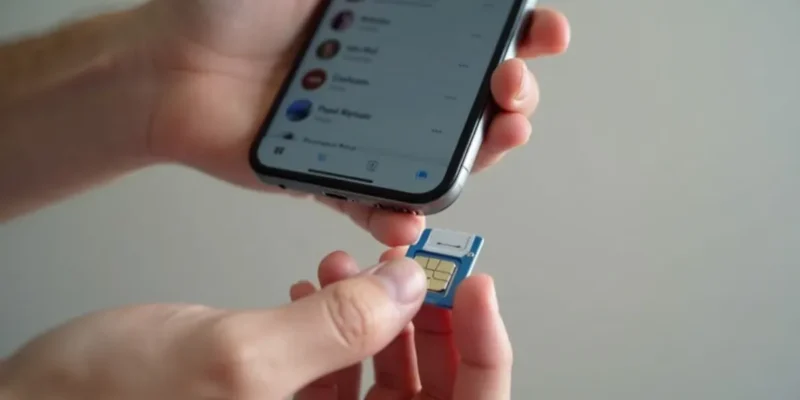
Przenieś swoje kontakty z telefonu na kartę SIM w kilku prostych krokach.
- uruchom aplikację Kontakty,
- wybierz opcję eksportu,
- zaznacz osoby, które chcesz przenieść,
- potwierdź rozpoczęcie transferu,
- sprawdź, czy wszystkie kontakty zostały już zapisane na karcie SIM.
Warto pamiętać, że karta SIM ma ograniczenie i pomieści maksymalnie 250 kontaktów. Jeśli potrzebujesz więcej miejsca, rozważ synchronizację z kontem Google, co może być świetnym rozwiązaniem dla twoich danych kontaktowych.
Jak przenieść kontakty z telefonu na kartę SIM?
Przeniesienie kontaktów z telefonu na kartę SIM to prosty i szybki proces, co sprawia, że ta metoda cieszy się dużą popularnością od wielu lat. Oto jak można to zrobić krok po kroku:
- Uruchom aplikację Kontakty: Najpierw znajdź aplikację, w której masz zapisane swoje kontakty, i otwórz ją.
- Znajdź opcję eksportu: W menu aplikacji poszukaj funkcji, która umożliwia eksportowanie lub kopiowanie kontaktów. Może być ona opisana jako „Eksportuj” lub „Kopiuj na kartę SIM”.
- Wybierz kontakty do przeniesienia: Zdecyduj, które z zapisanych kontaktów chcesz przenieść, a następnie zaznacz te, które mają trafić na kartę SIM.
- Rozpocznij transfer: Po dokonaniu wyboru potwierdź operację przeniesienia kontaktów. Cały proces zazwyczaj przebiega błyskawicznie.
- Sprawdź kartę SIM: Po zakończeniu transferu warto upewnić się, że wszystkie wybrane kontakty zostały prawidłowo skopiowane.
Ta metoda jest szczególnie praktyczna, gdy zmieniasz urządzenie, ponieważ karta SIM pozwala na łatwe przenoszenie danych. Pamiętaj jednak, że jej pojemność jest ograniczona, więc jeśli masz wiele kontaktów, warto rozważyć inne sposoby ich przenoszenia.
Jak przenieść kontakty z telefonu z systemem Android na kartę SIM?
Przeniesienie kontaktów z telefonu z systemem Android na kartę SIM jest naprawdę łatwe i zajmuje zaledwie chwilę. Oto krok po kroku, jak to zrobić:
- Otwórz aplikację Kontakty: Znajdź na swoim telefonie aplikację, w której masz zapisane wszystkie swoje kontakty.
- Zlokalizuj opcję eksportu: W menu aplikacji poszukaj opcji eksportu, która może być oznaczona jako „Eksportuj” lub „Kopiuj na kartę SIM”.
- Wybierz kontakty, które chcesz przenieść: Zaznacz te kontakty, które chcesz skopiować na kartę SIM. Możesz wybrać pojedyncze pozycje lub wszystkie jednocześnie.
- Rozpocznij transfer: Po dokonaniu wyboru, potwierdź przeniesienie. To zajmie tylko chwilę.
- Sprawdź, czy wszystko się udało: Po zakończeniu transferu upewnij się, że wszystkie wybrane kontakty zostały poprawnie skopiowane na kartę SIM.
Nie zapominaj, że karta SIM ma ograniczoną pojemność – zazwyczaj zmieści około 250 kontaktów. Jeśli masz ich więcej, warto rozważyć inne opcje przenoszenia, na przykład synchronizację z kontem Google. Dzięki temu będziesz mógł mieć dostęp do swoich kontaktów z każdego urządzenia z systemem Android, które jest połączone z tym samym kontem.
Jak przenieść kontakty z telefonu z systemem iOS na kartę SIM?
Aby przenieść kontakty z iPhone’a na kartę SIM, wykonaj poniższe kroki:
- Otwórz Ustawienia: Znajdź i uruchom aplikację Ustawienia na swoim telefonie,
- Wybierz Kontakty: W menu przejdź do sekcji „Kontakty”,
- Importuj kontakty z SIM: Kliknij opcję „Importuj kontakty z SIM”, co pozwoli przenieść dane z karty SIM do telefonu,
- Potwierdź operację: Upewnij się, że wybierasz odpowiednią kartę SIM, jeśli masz ich więcej niż jedną. Następnie potwierdź transfer.
Warto pamiętać, że system iOS różni się od Androida, gdyż nie pozwala na bezpośredni eksport kontaktów na kartę SIM. Dlatego najpierw zaimportuj kontakty z karty SIM do swojego urządzenia, a później możesz skorzystać z alternatywnych metod, takich jak synchronizacja z chmurą czy innym telefonem.
Dodatkowo, miej na uwadze, że karta SIM ma ograniczoną pojemność. Zazwyczaj może pomieścić do 250 kontaktów, co jest istotne przy planowaniu przenoszenia danych.
Jak przenieść kontakty zapisane na karcie SIM?
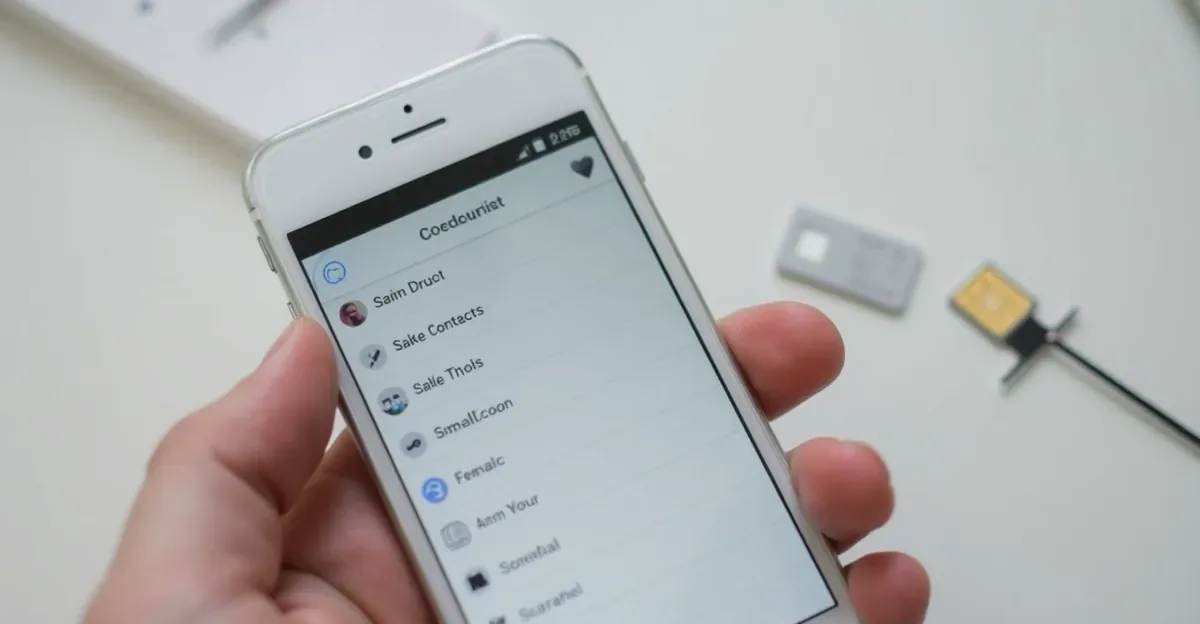
Przeniesienie kontaktów z karty SIM do nowego telefonu to zadanie, które można wykonać w kilku prostych krokach. Oto jak to zrobić:
- Uruchom aplikację Kontakty: Najpierw znajdź aplikację odpowiedzialną za zarządzanie kontaktami w Twoim telefonie i otwórz ją.
- Znajdź opcję importu: W menu aplikacji poszukaj sekcji „Importuj kontakty” lub podobnej opcji, która może być również dostępna w ustawieniach.
- Wybierz kartę SIM: Upewnij się, że wybierasz właściwą kartę SIM, z której chcesz przenieść swoje kontakty.
- Potwierdź import: Po dokonaniu wyboru, zatwierdź operację, aby rozpocząć przenoszenie. Cały proces powinien zająć tylko chwilę.
- Zweryfikuj przeniesione kontakty: Po zakończeniu importowania sprawdź, czy wszystkie kontakty zostały poprawnie przesłane na nowe urządzenie.
Pamiętaj, że podczas przenoszenia z karty SIM możesz również zyskać dostęp do innych danych, takich jak zdjęcia czy aplikacje, w zależności od wybranej metody transferu. Dobrze jest też wiedzieć, że karta SIM ma ograniczoną pojemność, zazwyczaj do 250 kontaktów. Jeśli masz ich więcej, warto rozważyć alternatywne metody, takie jak synchronizacja z chmurą lub kontem Google.
Jakie aplikacje mogą pomóc w przenoszeniu kontaktów?
Przenoszenie kontaktów z telefonu na kartę SIM może być znacznie łatwiejsze dzięki różnorodnym aplikacjom. Oto kilka popularnych narzędzi, które mogą okazać się pomocne:
- Helium Backup: to niezwykle funkcjonalna aplikacja, która pozwala na tworzenie kopii zapasowych różnych danych, w tym kontaktów. Może być używana zarówno na telefonach z systemem Android, jak i na komputerach, co znacznie ułatwia zarządzanie informacjami,
- SyncDroid: ta aplikacja skupia się na synchronizacji danych pomiędzy urządzeniem z Androidem a komputerem. Umożliwia nie tylko przenoszenie kontaktów na kartę SIM, ale także transfer innych danych, takich jak zdjęcia czy wiadomości,
- Aplikacje do zarządzania kontaktami: istnieje wiele narzędzi, które oferują zaawansowane funkcje do organizacji kontaktów. Dzięki nim można w prosty sposób przenosić, edytować oraz porządkować kontakty, co jest szczególnie przydatne podczas transferu na kartę SIM.
Posiadacze smartfonów mają swoje konta, co dodatkowo usprawnia przenoszenie kontaktów. Warto poświęcić chwilę, aby wybrać odpowiednią aplikację, co zapewni sprawny i bezproblemowy transfer danych.
Najczęściej Zadawane Pytania
Jak przenieść Kontakty z pamięci telefonu na kartę SIM?
Aby przenieść swoje kontakty z telefonu na kartę SIM, wykonaj poniższe kroki:
- otwórz aplikację Kontakty,
- wybierz opcję eksportu,
- zaznacz osoby, które chcesz przenieść,
- po potwierdzeniu transferu, daj chwilę, aby operacja się zakończyła,
- upewnij się, że wszystkie kontakty zostały pomyślnie skopiowane.
Pamiętaj, że karta SIM ma ograniczenie – pomieści około 250 kontaktów.
Jak sprawdzić czy kontakt jest zapisany na karcie SIM?
Aby dowiedzieć się, czy dany kontakt jest zapisany na karcie SIM, wystarczy otworzyć aplikację Kontakty. Następnie wykonaj poniższe kroki:
- skorzystaj z opcji importu,
- użyj opcji przeszukiwania,
- zobacz jedynie te kontakty, które znajdują się na karcie SIM.
Jak przenieść Kontakty na kartę SIM?
Aby przenieść swoje kontakty na kartę SIM, postępuj zgodnie z poniższymi krokami:
- otwórz aplikację Kontakty,
- poszukaj opcji eksportu,
- wybierz kontakty, które chcesz skopiować,
- potwierdź transfer.
Pamiętaj, że na karcie SIM możesz zapisać maksymalnie 250 kontaktów, więc upewnij się, że nie przekroczysz tego limitu.
Jak skopiować wszystkie Kontakty z telefonu?
Aby skopiować wszystkie kontakty z telefonu, zacznij od otwarcia aplikacji Kontakty. Następnie wykonaj poniższe kroki:
- wybierz opcję eksportu,
- wskaź kontakty, które chcesz przenieść,
- potwierdź transfer.
Warto pamiętać, że karta SIM ma swoje ograniczenia – pomieści maksymalnie około 250 kontaktów.







Komentarze