
 Autor
Autor 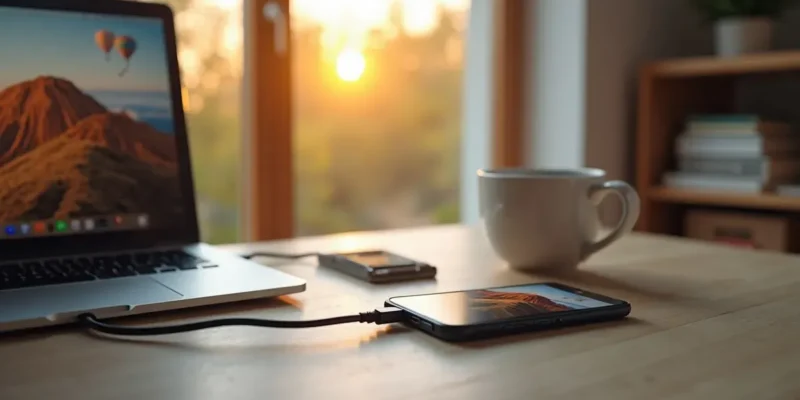
Możesz przesyłać zdjęcia za pomocą kabla USB, Bluetooth lub chmury.
Jak to zrobić? Wybierz sposób, który najbardziej Ci odpowiada.
Co warto wiedzieć? Warto zwrócić uwagę, że wszystkie Twoje zdjęcia znajdują się w folderze DCIM.
Jakie są zalety?
- kabel USB pozwala na najszybszy transfer danych,
- Bluetooth jest wygodny i bezprzewodowy,
- chmura umożliwia dostęp do zdjęć z różnych urządzeń,
- Wi-Fi Direct pozwala na szybkie połączenie bez internetu,
- aplikacje do przesyłania plików oferują dodatkowe funkcje.
Jakie masz alternatywy? Możesz również skorzystać z Wi-Fi Direct lub aplikacji do przesyłania plików, które ułatwią Ci ten proces.
Jak przesłać zdjęcia z telefonu na komputer?
Aby przenieść zdjęcia z telefonu na komputer, najłatwiejszym rozwiązaniem jest skorzystanie z kabla USB. Po podłączeniu urządzenia do komputera poczekaj chwilę, aż oprogramowanie się zainstaluje. Następnie odblokuj telefon i wybierz opcję „Przesyłanie plików”. Na komputerze kliknij „Importuj zdjęcia”, aby przenieść fotografie z folderu DCIM, gdzie są one zazwyczaj przechowywane.
Innym sposobem jest przesyłanie zdjęć przez Bluetooth. Włącz tę funkcję zarówno w telefonie, jak i na komputerze, a następnie sparuj urządzenia. Gdy połączenie zostanie nawiązane, wybierz fotografie, które chcesz przesłać, i skorzystaj z opcji udostępniania przez Bluetooth.
Możesz także wykorzystać usługi chmurowe, takie jak Google Drive czy Dropbox. Wystarczy, że załadujesz zdjęcia z telefonu do chmury, a potem pobierzesz je na komputer.
Każda z tych metod ma swoje atuty:
- przesyłanie przez kabel USB jest najszybsze,
- Bluetooth umożliwia wygodne połączenie bezprzewodowe,
- usługi chmurowe dają dodatkowe miejsce na dane oraz łatwy dostęp z różnych urządzeń.
Ostatecznie wybór metody zależy od twoich preferencji i dostępnych narzędzi.
Jak przesłać zdjęcia z telefonu na komputer bez kabla?
Aby przesłać zdjęcia z telefonu na komputer bez użycia kabla, masz do wyboru kilka efektywnych metod. Oto kilka z najczęściej stosowanych:
- Bluetooth: Wystarczy włączyć Bluetooth na obu urządzeniach. Następnie sparuj telefon z komputerem i wybierz zdjęcia, które chcesz przesłać. Dzięki opcji udostępniania przez Bluetooth możesz rozpocząć transfer. To wygodna metoda, choć warto pamiętać o jej ograniczeniach związanych z zasięgiem oraz prędkością przesyłania,
- WiFi Direct: Ta technologia pozwala na bezpośrednie połączenie urządzeń przez WiFi. Upewnij się, że oba urządzenia to obsługują, a następnie skonfiguruj połączenie. Po nawiązaniu kontaktu zdjęcia można przesyłać bez potrzeby korzystania z routera,
- Usługi chmurowe: Aplikacje takie jak Google Zdjęcia, OneDrive czy Dropbox oferują prosty sposób na przesyłanie zdjęć do chmury. Wystarczy załadować zdjęcia z telefonu do wybranej usługi, a potem pobrać je na komputer. Taka metoda nie tylko zapewnia dodatkowe miejsce na dane, ale także umożliwia dostęp do zdjęć z różnych urządzeń,
- Aplikacje do transferu plików: Istnieją również dedykowane aplikacje, które pozwalają na szybki transfer zdjęć między telefonem a komputerem bez kabli. Przykłady to AirDroid, Shareit czy Pushbullet. Te aplikacje oferują różnorodne funkcje, w tym możliwość przesyłania wielu plików jednocześnie.
Wybór metody przesyłania zdjęć bez kabla powinien być dostosowany do Twoich potrzeb oraz dostępnych narzędzi. Każda z opcji ma swoje mocne strony i może znacznie ułatwić transfer zdjęć.
Co to jest folder DCIM i jak zarządzać zdjęciami?
Folder DCIM, czyli Digital Camera Images, to podstawowe miejsce, w którym telefony przechowują nasze zdjęcia. Zazwyczaj znajdziemy go w głównym katalogu pamięci urządzenia lub na karcie pamięci. Zarządzanie zdjęciami w tym folderze obejmuje kilka istotnych kroków.
- W celu przeniesienia zdjęć na komputer, wystarczy podłączyć telefon kablem USB do systemu Windows i wybrać opcję „Przesyłanie plików”. Po otwarciu folderu DCIM na komputerze, możemy łatwo wybrać i skopiować fotografie do dowolnego miejsca na dysku.
- Możemy przenieść zdjęcia na kartę pamięci. Po zainstalowaniu karty w telefonie, skorzystaj z aplikacji do przenoszenia plików lub menedżera plików, aby zorganizować nasze zdjęcia. Taki krok pozwala na zwolnienie miejsca w pamięci wewnętrznej urządzenia.
- Warto także rozważyć wykorzystanie aplikacji chmurowych, takich jak Google Drive czy Dropbox. Te narzędzia oferują możliwość automatycznego przesyłania zdjęć z folderu DCIM do chmury, co nie tylko ułatwia ich archiwizację, ale także zapewnia łatwy dostęp z różnych urządzeń.
Dzięki tym różnorodnym metodom możemy skutecznie zarządzać zdjęciami w folderze DCIM, co zdecydowanie ułatwia ich organizację oraz zabezpieczenie przed ewentualną utratą.
| DCIM | Screenshots | ||
|---|---|---|---|
| Miejsce zapisu | główny katalog pamięci urządzenia lub na karcie pamięci | folder 'Screenshots' lub 'Zrzuty ekranu' | |
| Zarządzanie | przeniesienie zdjęć na komputer, przeniesienie na kartę pami | w galerii zdjęć | kontrola nad zapisywaniem zdjęć |
| Oszczędność pamięci | tak | nie | tak |
| Prywatność | nie | nie | tak |
Jakie programy ułatwiają przesyłanie zdjęć?
Istnieje wiele aplikacji, które znacząco ułatwiają przenoszenie zdjęć z telefonu na komputer. Oto kilka z nich, które zasługują na uwagę:
- Microsoft Phone Link – To narzędzie dostępne na komputerach z systemem Windows pozwala na synchronizację zdjęć, wiadomości i powiadomień między urządzeniami. Dzięki tej aplikacji można wygodnie przesyłać zdjęcia bez potrzeby używania kabli,
- AirDroid – Ta aplikacja oferuje bezprzewodowy transfer plików pomiędzy telefonem a komputerem. Dzięki niej można przesyłać nie tylko zdjęcia, ale także filmy i inne dokumenty, korzystając z przeglądarki internetowej lub dedykowanej aplikacji na komputer,
- Shareit – Dzięki technologii WiFi Direct umożliwia błyskawiczne przesyłanie zdjęć. Aplikacja obsługuje wiele różnych formatów, co czyni ją bardzo wszechstronnym narzędziem,
- Google Zdjęcia – Choć przede wszystkim znana jako usługa chmurowa, ta aplikacja pozwala na łatwe przesyłanie zdjęć do chmury oraz ich pobieranie na komputer. Dodatkowo, automatyczne tworzenie kopii zapasowych to ogromna zaleta,
- Dropbox – Tak jak Google Zdjęcia, ta platforma oferuje przechowywanie i synchronizację zdjęć w chmurze, co sprawia, że dostęp do plików z różnych urządzeń jest niezwykle prosty.
Wszystkie te programy nie tylko przyspieszają transfer zdjęć, ale także zapewniają wygodę i bezpieczeństwo. Dzięki nim zarządzanie swoimi fotografiami staje się znacznie łatwiejsze. Warto więc wybrać rozwiązanie, które najlepiej odpowiada naszym potrzebom oraz posiadanym narzędziom, aby skutecznie przesyłać zdjęcia z telefonu na komputer.
Jak bezpiecznie zakończyć przesyłanie zdjęć?
Aby skutecznie zakończyć przesyłanie zdjęć i zapewnić ich bezpieczeństwo, warto podjąć kilka kluczowych kroków:
- upewnij się, że wszystkie pliki zostały poprawnie przesłane i znajdują się na komputerze,
- najpierw zakończ transfer na komputerze, a dopiero potem odłącz telefon,
- skorzystaj z opcji „Bezpieczne usuwanie sprzętu” na komputerze,
- zakończenie wszelkich aktywnych operacji związanych z podłączonymi urządzeniami jest istotne,
- pamiętaj, że odpowiednie zakończenie przesyłania zdjęć chroni Twoje dane i przyczynia się do dłuższej żywotności sprzętu.
Najczęściej Zadawane Pytania
Jak szybko przesłać zdjęcia z telefonu na komputer?
Aby błyskawicznie przesłać zdjęcia z telefonu na komputer, najlepszym rozwiązaniem jest skorzystanie z kabla USB. Oto kroki, które należy wykonać:
- Po podłączeniu telefonu do komputera na ekranie urządzenia pojawi się opcja „Przesyłanie plików”, którą należy wybrać,
- Następnie, na komputerze, wystarczy kliknąć „Importuj zdjęcia”,
- To naprawdę wygodny sposób na szybkie przeniesienie fotografii.
Jak przenieść zdjęcia z telefonu na komputer przez kabel USB?
Aby przenieść zdjęcia z telefonu na komputer przy użyciu kabla USB, wykonaj następujące kroki:
- podłącz telefon do komputera,
- na ekranie swojego urządzenia wybierz opcję „Przesyłanie plików”,
- na komputerze kliknij „Importuj zdjęcia”,
- pozwoli to na szybki transfer Twoich zdjęć.
To naprawdę łatwy sposób na przeniesienie wspomnień!
Dlaczego nie można przesłać zdjęć z telefonu na komputer?
Jeśli masz problem z przesyłaniem zdjęć z telefonu na komputer, wykonaj poniższe kroki:
- sprawdź kabel USB, ponieważ może być uszkodzony lub nie wspierać przesyłania danych,
- zwróć uwagę na port USB w komputerze,
- upewnij się, że w ustawieniach telefonu wybrany jest tryb „Przesyłanie plików” (MTP).
To prosty sposób, który może znacznie ułatwić cały proces.
Co zrobić, gdy komputer nie widzi zdjęć z telefonu?
Aby komputer mógł zyskać dostęp do zdjęć z telefonu, najpierw upewnij się, że urządzenie jest podłączone kablem USB w trybie „Przesyłania plików”. Zwróć też uwagę na stan kabla – powinien być w dobrym stanie, aby wszystko działało sprawnie. Jeśli to nie przyniesie efektu, rozważ alternatywę w postaci:
- połączenia Bluetooth,
- skorzystania z usług chmurowych,
- które umożliwiają łatwe przesyłanie plików.
Jak przenieść zdjęcia z telefonu na komputer?
Aby przenieść fotografie z telefonu na komputer, zacznij od:
- podłączenia urządzenia do komputera przy pomocy kabla USB,
- odblokowania telefonu i wyboru opcji „Przesyłanie plików”,
- kliknięcia na „Importuj zdjęcia” na komputerze, aby rozpocząć proces transferu.
To łatwy i efektywny sposób na zgranie zdjęć.
Jak łatwo przenieść zdjęcia z Androida na komputer?
Aby przenieść zdjęcia z telefonu z Androidem na komputer, wykonaj następujące kroki:
- podłącz urządzenie do komputera przy użyciu kabla USB,
- wybierz na ekranie telefonu opcję „Przesyłanie plików”,
- kliknij na komputerze „Importuj zdjęcia”.
To łatwy i efektywny sposób na przesyłanie swoich ulubionych fotografii.







Komentarze