
 Autor
Autor 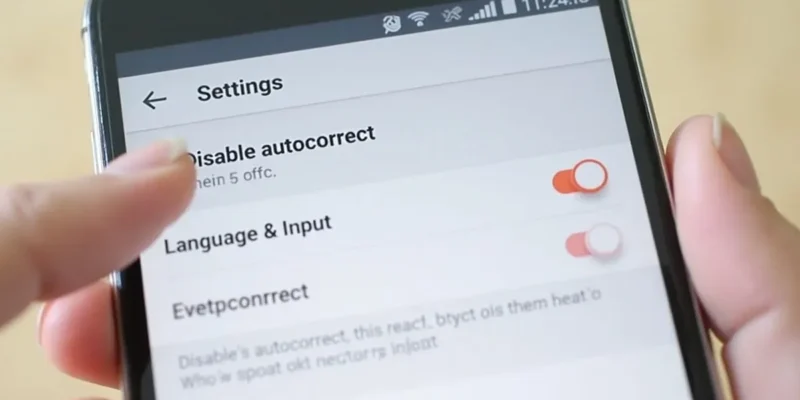
Wyłącz autokorektę w ustawieniach klawiatury swojego urządzenia, aby zyskać więcej kontroli nad wpisywanym tekstem.
Zastanawiasz się, jak to zrobić? Oto kilka prostych kroków dla różnych systemów:
- Android: Rozpocznij od otwarcia „Ustawień”, a następnie przejdź do sekcji „Klawiatura”. Wystarczy przesunąć suwak przy opcji „Korekta tekstu” w lewo,
- iOS: Wejdź w „Ustawienia” i znajdź sekcję „Klawiatura”. Tam również przesuwasz suwak obok „Automatyczna korekta” w lewo,
- Windows: Otwórz „Ustawienia”, następnie wybierz „Czas i język” i wyłącz funkcję autokorekty,
- macOS: Wybierz „Preferencje systemowe” i odznacz opcję „Poprawiaj błędy ortograficzne”,
- Aplikacje: Nie zapomnij sprawdzić ustawień autokorekty w każdej aplikacji, z której korzystasz, aby mieć pewność, że nie wprowadza ona niechcianych poprawek.
Jak wyłączyć autokorektę w telefonach z Androidem?
Aby wyłączyć funkcję autokorekty w telefonie z systemem Android, zacznij od otwarcia aplikacji „Ustawienia”. Następnie przewiń do sekcji „Język i wprowadzanie” lub innej podobnej. Wybierz klawiaturę, której używasz. W jej ustawieniach znajdziesz opcję dotyczącą „Korekty tekstu” lub „Autokorekty”. Wystarczy, że przestawisz suwak w lewo, aby dezaktywować tę funkcję.
Autokorekta ma na celu automatyczne poprawianie błędów ortograficznych i gramatycznych, co przyspiesza pisanie. Niemniej jednak, niektórzy wolą pisać bez automatycznych poprawek, co pozwala im na większą swobodę w wyrażaniu swoich myśli. Pamiętaj, że konkretne kroki mogą się różnić w zależności od modelu telefonu. Dlatego dobrze jest zapoznać się z instrukcją obsługi swojego urządzenia, aby mieć pewność, że wszystko robisz tak, jak należy.
Jak wyłączyć autokorektę na iPhonie (iOS)?
Aby dezaktywować autokorektę na swoim iPhonie, najpierw otwórz aplikację „Ustawienia”. Następnie przesuń się w dół do sekcji „Ogólne”, a potem wybierz „Klawiatura”. Tam znajdziesz opcję „Automatyczna korekta”. Wystarczy, że przestawisz suwak obok tej funkcji, aby ją wyłączyć. Upewnij się, że ikona nie jest zielona – to sygnał, że autokorekta jest już wyłączona.
Autokorekta to funkcjonalność, która samodzielnie poprawia błędy ortograficzne i gramatyczne. Choć dla wielu osób jest to niezwykle pomocne narzędzie, niektórzy preferują pisać bez tej opcji, ponieważ daje im to większą swobodę w tworzeniu tekstu. Warto pamiętać, że zmiany w ustawieniach klawiatury będą miały zastosowanie we wszystkich aplikacjach, w których korzystasz z klawiatury swojego iPhone’a.
Jak wyłączyć autokorektę na komputerze?
Aby wyłączyć autokorektę na swoim komputerze, wystarczy wykonać kilka prostych kroków, które różnią się w zależności od systemu operacyjnego, który posiadasz.
Dla użytkowników Windows:
- Najpierw otwórz „Ustawienia”, klikając ikonę zębatki w menu Start,
- Następnie wybierz „Czas i język”, a potem przejdź do sekcji „Język”,
- Kliknij „Opcje” obok języka, którego używasz,
- W obszarze „Klawiatura” poszukaj „Ustawień klawiatury” i wyłącz funkcję „Autokorekta” lub coś podobnego.
Jeżeli korzystasz z macOS:
- Otwórz „Preferencje systemowe” z menu Apple,
- Wybierz zakładkę „Klawiatura”, a potem przejdź do sekcji „Tekst”,
- Odznacz opcję „Poprawiaj błędy ortograficzne” lub „Automatyczna korekta”.
Te proste instrukcje pozwolą Ci na wyłączenie autokorekty, co z pewnością ułatwi Ci pisanie bez niechcianych poprawek. Pamiętaj, że zmiany, które wprowadzisz, wpłyną na wszystkie aplikacje, w których używasz klawiatury.
| Windows | macOS | |
|---|---|---|
| Ustawienia | Ustawienia klawiatury | Preferencje systemowe |
| Opcje | Opcje obok języka | Zakładka Klawiatura |
| Funkcja | Autokorekta | Automatyczna korekta |
| Działanie | Dezaktywować | Dezaktywować |
Jak wyłączyć autokorektę tylko w wybranych aplikacjach?
Możliwość wyłączenia autokorekty w wybranych aplikacjach to świetny sposób na uzyskanie większej kontroli nad tym, co piszesz. Jeśli chcesz to zrobić, wystarczy zajrzeć do ustawień konkretnej aplikacji, w której chcesz dezaktywować tę funkcję.
- komunikatory: W takich programach jak Messenger autokorekta jest powiązana z ustawieniami klawiatury systemowej. Aby ją wyłączyć, uruchom aplikację, przejdź do ustawień klawiatury i znajdź opcję wyłączenia autokorekty.
- edytory tekstu: W popularnych edytorach, takich jak Microsoft Word czy Google Docs, również możesz dostosować ustawienia autokorekty. W Wordzie kliknij „Plik”, potem „Opcje”, a następnie „Sprawdzanie”, gdzie łatwo wyłączysz tę funkcję. W Google Docs wystarczy, że wejdziesz w zakładkę „Narzędzia” i wybierzesz „Preferencje”.
- inne aplikacje: W każdej aplikacji obsługującej tekst poszukaj ustawień klawiatury. Zazwyczaj znajdziesz tam sekcję dotyczącą wprowadzania tekstu, gdzie możesz dezaktywować autokorektę tylko dla konkretnej aplikacji.
Dzięki tym prostym krokom dostosujesz autokorektę do swoich indywidualnych potrzeb, co pozwoli Ci cieszyć się większą swobodą w pisaniu w preferowanych aplikacjach.
Najczęściej Zadawane Pytania
Jak włączyć autokorektę na Androidzie?
Aby włączyć autokorektę na swoim urządzeniu z Androidem, wykonaj następujące kroki:
- uruchom aplikację, w której planujesz pisać,
- otwórz klawiaturę,
- poszukaj ikony ustawień, która zazwyczaj przypomina ząbkowane koło,
- przejdź do sekcji „Przewidywanie tekstu”,
- przesuń suwak w prawo, aby aktywować tę funkcję.
Jak wyłączyć autokorekta?
Aby wyłączyć autokorektę, musisz zajrzeć do ustawień klawiatury swojego urządzenia. Jeśli korzystasz z Androida, wykonaj kilka prostych kroków:
- wejdź w Ustawienia,
- wybierz Język i wprowadzanie,
- znajdź Klawiaturę (na przykład Gboard),
- przejdź do opcji Korekta tekstu.
Z kolei użytkownicy iPhone’a powinni:
- otworzyć Ustawienia,
- przejść do sekcji Ogólne,
- wybrać Klawiatura,
- na końcu przesunąć suwak „Automatyczna korekta” w lewo, aby ją dezaktywować.
Jak wyłączyć autokorektę na Samsungu?
Aby wyłączyć autokorektę na swoim telefonie Samsung, wykonaj następujące kroki:
- otwórz „Ustawienia”,
- przejdź do sekcji „Język i wprowadzanie”,
- wybierz klawiaturę, z której korzystasz, na przykład Gboard,
- w zakładce „Poprawianie tekstu” znajdziesz opcję „Autokorekta”,
- wystarczy, że ją wyłączysz, a to zakończy cały proces.
Jak wyłączyć autokorektę w Xiaomi?
Aby wyłączyć autokorektę na swoim telefonie Xiaomi, wykonaj poniższe kroki:
- otwórz aplikację, w której chcesz napisać wiadomość,
- kliknij w pole, gdzie wpisujesz tekst,
- zauważ ikonę zębatki w górnej części ekranu, tuż nad klawiaturą,
- naciśnij ikonę zębatki i wybierz opcję „Korekta tekstu”,
- przesuń suwak przy „Sprawdzaniu pisowni” w lewo, aby dezaktywować tę funkcję.
I to wszystko! Teraz możesz pisać bez obaw o autokorektę.
Jak włączyć funkcję autokorekty w systemie Android?
Aby aktywować autokorektę na swoim urządzeniu z systemem Android, wykonaj następujące kroki:
- otwórz aplikację, w której zamierzasz pisać,
- uruchom klawiaturę,
- zauważ ikonę ustawień, zazwyczaj przypominającą koło zębate,
- wybierz opcję „Przewidywanie tekstu”,
- przesuń suwak w prawo, aby włączyć autokorektę.
To naprawdę proste! Teraz możesz pisać z większą pewnością siebie.
Jak wyłączyć autokorektę Google?
Aby dezaktywować autokorektę w Google, wykonaj poniższe kroki:
- otwórz aplikację,
- kliknij na swoje zdjęcie profilowe w prawym górnym rogu ekranu,
- wybierz „Ustawienia”,
- przejdź do sekcji „Ustawienia autouzupełniania”,
- wyłącz opcję „Autouzupełniaj na podstawie wyszukiwań zyskujących popularność”.
I to wszystko!







Komentarze