
 Autor
Autor 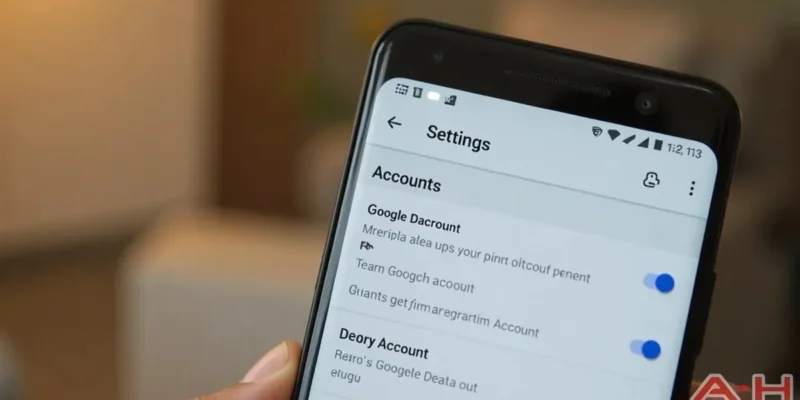
Aby usunąć konto Google z telefonu, wystarczy wykonać pięć prostych kroków:
- otwórz aplikację „Ustawienia” na swoim urządzeniu,
- znajdź sekcję „Konta”,
- zlokalizuj swoje konto Google,
- kliknij na opcję usunięcia,
- potwierdź swoją decyzję, wpisując wzór lub hasło, jeśli było to jedyne konto na twoim telefonie.
Pamiętaj, że usunięcie konta wiąże się z utratą wszystkich danych, które były z nim powiązane. Zanim podejmiesz tę decyzję, dobrze się zastanów, ponieważ proces ten jest trwały.
Jak usunąć konto Google z telefonu w kilku prostych krokach?
Aby usunąć swoje konto Google z telefonu, wystarczy wykonać kilka prostych kroków:
- otwórz aplikację „Ustawienia” na swoim urządzeniu,
- znajdź sekcję „Konta” lub „Użytkownicy i konta”, w zależności od modelu telefonu, który posiadasz,
- wybierz konto Google, które planujesz usunąć,
- dotknij opcji „Usuń konto” lub „Zarządzaj kontem”,
- potwierdź swoją decyzję, klikając „Usuń”.
Pamiętaj, że ta operacja wiąże się z utratą wszystkich danych związanych z danym kontem, takich jak e-maile, pliki, kalendarze czy zdjęcia.
Warto mieć na uwadze, że proces usunięcia konta Google jest nieodwracalny, co oznacza, że stracisz dostęp do wszystkich powiązanych informacji. Dlatego dobrze zastanów się, czy na pewno chcesz podjąć tę decyzję.
Jak usunąć konto Google z telefonu?
Aby pozbyć się konta Google z telefonu, wykonaj poniższe kroki:
- uruchom aplikację „Ustawienia” na swoim urządzeniu,
- zlokalizuj sekcję „Hasła i konta” lub „Konta”, w zależności od wersji Androida, którą posiadasz,
- wybierz konto Google, które chcesz usunąć,
- kliknij opcję „Usuń konto”,
- potwierdź swoją decyzję, wybierając „Usuń”. Jeśli to jedyne konto Google na Twoim urządzeniu, może być konieczne wprowadzenie wzoru, kodu PIN lub hasła.
Pamiętaj, że usunięcie konta Google wiąże się z utratą dostępu do wszystkich powiązanych danych. Stracisz e-maile, pliki, kalendarze oraz zdjęcia. To działanie jest nieodwracalne, dlatego dobrze przemyśl swoją decyzję przed podjęciem kroków.
Jak usunąć konto Google z telefonu i innych urządzeń?
Aby usunąć konto Google z telefonu lub innego urządzenia, wystarczy postępować zgodnie z poniższymi krokami:
- Uruchom aplikację „Ustawienia” na swoim urządzeniu,
- Następnie znajdź sekcję „Konta” lub „Hasła i konta”, w zależności od tego, czy korzystasz z Androida, czy iOS,
- Odnajdź konto Google, które chcesz usunąć, i kliknij na nie,
- Wybierz „Usuń konto” lub „Zarządzaj kontem”,
- Potwierdź swoją decyzję, klikając „Usuń”.
Jeżeli korzystasz z urządzenia z systemem iOS, proces usuwania konta Google jest realizowany w aplikacji Gmail. Po jej otwarciu kliknij na swoje zdjęcie profilowe lub inicjały, a następnie przejdź do opcji „Zarządzaj kontem” i wybierz „Usuwanie usługi Google”.
Pamiętaj, że usunięcie konta Google wiąże się z utratą wszystkich danych związanych z tym kontem, takich jak e-maile, pliki, wydarzenia w kalendarzu czy zdjęcia. Jeśli to jedyne konto Google na Twoim telefonie, możesz być poproszony o wprowadzenie wzoru, kodu PIN lub hasła w celu potwierdzenia. Należy mieć na uwadze, że proces ten jest nieodwracalny, dlatego warto dokładnie przemyśleć tę decyzję przed podjęciem ostatecznego kroku.
Jak usunąć konto Google z telefonu Samsung?
Aby usunąć konto Google z telefonu Samsung, wykonaj następujące kroki:
- uruchom aplikację „Ustawienia” na swoim urządzeniu,
- znajdź sekcję „Konta” lub „Użytkownicy i konta”, w zależności od modelu twojego telefonu,
- wybierz konto Google, które chcesz usunąć,
- kliknij na „Usuń konto” lub „Zarządzaj kontem”,
- potwierdź swoją decyzję, dotykając opcji „Usuń”. Jeśli jest to jedyne konto Google na telefonie, może być konieczne wprowadzenie wzoru, kodu PIN lub hasła.
Pamiętaj, że usunięcie konta Google wiąże się z utratą wszystkich danych powiązanych z tym kontem, takich jak e-maile, pliki, kalendarze i zdjęcia. Zanim podejmiesz tę decyzję, dokładnie się zastanów, zwłaszcza jeśli planujesz sprzedaż lub pożyczenie telefonu. Proces ten jest nieodwracalny, dlatego upewnij się, że masz kopie ważnych informacji przed przystąpieniem do działania.
Jak usunąć konto Google na telefonie, który został zhakowany?
Aby pozbyć się konta Google z telefonu, który został zhakowany, należy przeprowadzić reset do ustawień fabrycznych. Przywrócenie domyślnych ustawień jest w tej sytuacji niezwykle ważne. Oto jak możesz to zrobić:
- Najpierw wyłącz telefon,
- Następnie jednocześnie przytrzymaj przycisk zasilania oraz przycisk regulacji głośności,
- Na ekranie, który się pojawi, wybierz opcję „Wipe data/factory reset”,
- Potwierdź swój wybór, aby rozpocząć resetowanie.
Po zakończeniu tego procesu wszystkie dane, w tym konto Google, zostaną trwale usunięte. To skutecznie zabezpieczy Twoje informacje. Pamiętaj jednak, że jest to działanie nieodwracalne, co oznacza, że stracisz wszystkie dane zapisane na urządzeniu.
| Zhakowany telefon | Inny telefon | |
|---|---|---|
| Metoda usunięcia | Reset do ustawień fabrycznych | Potwierdzenie wyboru |
| Potwierdzenie | Wybór konta i kliknięcie Usuń konto | Podanie wzoru, kodu PIN lub hasła |
Jak usunąć konto Google z telefonu bez logowania?
Aby usunąć konto Google z telefonu bez wcześniejszego logowania, konieczne będzie przeprowadzenie twardego resetu urządzenia. Taki reset przywróci telefon do ustawień fabrycznych, co oznacza, że wszystkie dane, w tym konto Google, zostaną trwale usunięte. Oto jak to zrobić, krok po kroku:
- Wyłącz telefon. Sprawdź, czy urządzenie zostało całkowicie wyłączone.
- Przytrzymaj odpowiednie przyciski. Naciśnij i trzymaj jednocześnie przycisk zasilania oraz przycisk zwiększania głośności, aż na ekranie zobaczysz logo producenta.
- Wejdź w tryb recovery. Użyj przycisków głośności, aby przejść do opcji „Wipe data/factory reset”.
- Potwierdź wybór. Naciśnij przycisk zasilania, aby zatwierdzić.
- Zakończ reset. Po zakończeniu procesu wybierz „Reboot system now”, aby ponownie uruchomić urządzenie.
Miej na uwadze, że twardy reset spowoduje usunięcie wszystkich danych z telefonu, w tym e-maili, kontaktów, zdjęć oraz innych plików. Proces ten jest nieodwracalny, więc upewnij się, że masz kopie wszystkich istotnych informacji przed przystąpieniem do działania.

Najczęściej Zadawane Pytania
Jak usunąć jedno konto Google z telefonu?
Aby usunąć konto Google z telefonu, wykonaj następujące kroki:
- otwórz aplikację „Ustawienia”,
- znajdź opcję „Konta” lub „Hasła i konta”,
- wybierz interesujące cię konto Google,
- kliknij „Usuń konto”,
- potwierdź swoją decyzję.
Jeśli jest to jedyne konto na twoim urządzeniu, będziesz musiał wprowadzić wzór, kod PIN lub hasło, aby finalizować ten proces.
Jak rozłączyć telefon z kontem Google?
Aby odłączyć telefon od swojego konta Google, wykonaj następujące kroki:
- uruchom aplikację „Ustawienia”,
- przejdź do sekcji „Konta” lub „Hasła i konta”,
- wybierz konto Google, które chcesz usunąć,
- naciśnij „Usuń konto”,
- potwierdź swoją decyzję.
Pamiętaj, że jeśli to jedyne konto na urządzeniu, będziesz musiał podać wzór, kod PIN lub hasło, aby zakończyć proces.
Co się stanie jak usunę konto Google z telefonu?
Usunięcie konta Google z telefonu oznacza, że stracisz dostęp do wszystkich danych, które są z nim związane. To dotyczy nie tylko e-maili, ale także:
- plików,
- kalendarzy,
- zdjęć.
Ważne jest, abyś miał na uwadze, że ten proces jest nieodwracalny. Zanim zdecydujesz się na ten krok, dobrze zastanów się nad konsekwencjami.
Jak wylogować się z jednego konta Google na telefonie?
Aby wylogować się z konta Google na swoim telefonie, wykonaj następujące kroki:
- otwórz aplikację „Ustawienia”,
- znajdź sekcję „Konta” lub „Hasła i konta”,
- wybierz konto Google, które chcesz usunąć,
- kliknij opcję „Usuń konto”,
- potwierdź swoją decyzję.
To naprawdę łatwe!
Jak usunąć powiązane konto?
Aby pozbyć się powiązanego konta Google, wykonaj następujące kroki:
- otwórz aplikację „Ustawienia”,
- znajdź sekcję „Konta” lub „Hasła i konta”,
- wybierz swoje konto Google,
- kliknij „Usuń konto”,
- potwierdź swoją decyzję.
Uwaga: ta czynność jest nieodwracalna.
Jak usunąć konto Google z innych urządzeń?
Aby usunąć swoje konto Google z różnych urządzeń, zacznij od zalogowania się na swoje konto Gmail. Następnie w prawym dolnym rogu ekranu znajdziesz opcję
- support.google.com — support.google.com/accounts/answer/32046?hl=pl
- www.samsung.com — www.samsung.com/pl/support/mobile-devices/jak-dodac-lub-usunac-konto-google-na-moim-smartfonie











Komentarze