
 Autor
Autor 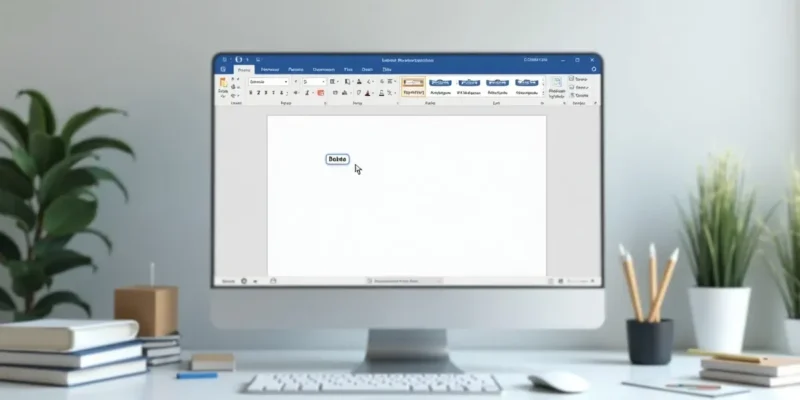
Aby pozbyć się strony w programie Word, wystarczy najpierw zaznaczyć jej zawartość, a potem wcisnąć klawisz Delete.
Jak to zrobić? Możesz skorzystać ze skrótu Ctrl + G, a następnie wpisać \page, co ułatwi lokalizację strony, którą chcesz usunąć.
Jeśli masz do usunięcia kilka stron, zaznacz odpowiednią sekcję, a następnie przytrzymaj klawisz Shift i kliknij, aby zaznaczyć więcej.
Nie zapomnij też zbadać dokumentu pod kątem:
- ukrytych znaków,
- podziałów stron,
- pustych akapitów.
To wszystko może wpłynąć na proces usuwania, dlatego warto zwrócić na to szczególną uwagę.
Jak usunąć stronę w Wordzie: Krok po kroku?
Aby usunąć stronę w programie Word, możesz skorzystać z następujących kroków:
- Zaznacz zawartość: Najpierw kliknij w dowolne miejsce na stronie, którą chcesz usunąć. Następnie naciśnij Ctrl + G, co otworzy narzędzie do wyszukiwania stron. Wpisz \page w polu „Wprowadź numer strony” i naciśnij Enter. W ten sposób zaznaczysz całą zawartość danej strony.
- Usuń stronę: Po zaznaczeniu treści wystarczy nacisnąć klawisz Delete na klawiaturze. Alternatywnie, możesz użyć klawisza Backspace, aby usunąć zaznaczenie.
- Usuwanie wielu stron: Chcesz pozbyć się kilku stron? Umieść kursor na początku sekcji, którą zamierzasz usunąć. Przewiń do jej końca, a następnie, trzymając klawisz Shift, kliknij na ostatni element zaznaczenia. Teraz wystarczy nacisnąć Delete, aby usunąć wszystkie wybrane strony.
Te proste techniki pozwolą Ci sprawnie pozbyć się zbędnych stron w dokumencie. Pamiętaj, że cały proces jest prosty i możesz go powtarzać w razie potrzeby!
| Pojedyncza strona | Wiele stron | |
|---|---|---|
| Krok 1 | Kliknij w dowolne miejsce na stronie, którą chcesz usunąć | Naciśnij Ctrl + G, wpisz \page i naciśnij Enter |
| Krok 2 | Umieść kursor na początku sekcji, którą zamierzasz usunąć | Trzymając klawisz Shift, kliknij na ostatni element zaznacze |
Jakie są najczęstsze metody i narzędzia do usuwania strony w Wordzie?
Najpopularniejsze sposoby na pozbycie się stron w programie Word opierają się na różnych technikach, które można dostosować do własnych potrzeb. Oto kilka z nich:
- Klawisze Delete i Backspace: aby usunąć stronę, wystarczy zaznaczyć jej zawartość i nacisnąć klawisz Delete. Klawisz Backspace również może pomóc w eliminacji zaznaczonego tekstu, co jest szybkim i efektywnym rozwiązaniem, zwłaszcza przy usuwaniu krótkich fragmentów.
- Nawigacja przy użyciu Ctrl+G: naciśnij Ctrl+G, aby otworzyć narzędzie nawigacyjne. W polu „Wprowadź numer strony” wpisz \page i naciśnij Enter. To zaznaczy całą zawartość danej strony, co znacznie ułatwi jej usunięcie za pomocą klawisza Delete.
- Menu Edycja: w Wordzie można również skorzystać z opcji dostępnych w menu Edycja. Po zaznaczeniu odpowiedniej zawartości wystarczy przejść do tego menu i wybrać „Wytnij” lub „Usuń”, aby pozbyć się niechcianej strony.
- Zaznaczanie wielu stron naraz: jeśli chcesz usunąć więcej niż jedną stronę, umieść kursor na początku sekcji, którą chcesz usunąć. Następnie przewiń do końca tej sekcji. Trzymając klawisz Shift, kliknij na ostatni element zaznaczenia, a potem naciśnij Delete. Dzięki temu usuniesz wszystkie wybrane strony jednocześnie.
- Narzędzia do edycji: Word oferuje także narzędzia, które pomagają w usuwaniu pustych stron. Możesz to osiągnąć, eliminując zbędne akapity lub spacje, które mogą powodować pojawienie się niechcianych stron.
Dzięki tym metodom efektywnie zarządzisz zawartością swojego dokumentu w Wordzie, co ułatwi proces usuwania stron.
| Klawisze Delete i Backspace | Nawigacja przy użyciu Ctrl+G | Menu Edycja | |
|---|---|---|---|
| Sposób usunięcia | Zaznaczenie zawartości i naciśnięcie klawisza Delete lub Bac | Naciśnięcie Ctrl+G, wpisanie \page i naciśnięcie Enter | Zaznaczenie zawartości i wybranie opcji „Wytnij” lub „Usuń” |
| Opis | Szybkie i efektywne rozwiązanie | Ułatwia zaznaczenie całej zawartości strony | Możliwość usunięcia przez menu |
Jakie są alternatywne sposoby na usuwanie pustej strony?
Aby skutecznie pozbyć się pustej strony w dokumencie, można skorzystać z kilku prostych technik:
- warto wykorzystać funkcję podziału strony, umieszczając kursor na końcu treści przed pustą stroną i naciskając klawisz „Delete”,
- można użyć narzędzi do nawigacji po stronach, które umożliwiają szybkie dotarcie do pustej strony; korzystając z kombinacji klawiszy Ctrl + G, otworzysz narzędzie nawigacyjne, wystarczy wpisać numer pustej strony, zaznaczyć jej zawartość i kliknąć „Delete”,
- nie zapominaj o ukrytych znakach, takich jak spacje czy akapity, które mogą przyczyniać się do powstawania pustych stron; ich eliminacja przyczyni się do lepszego zarządzania dokumentem,
- warto sprawdzić ustawienia formatowania, ponieważ mogą one wpływać na pojawianie się niechcianych stron.
Jakie problemy mogą wystąpić podczas usuwania stron w Wordzie?
Podczas usuwania stron w programie Word można natknąć się na różne przeszkody, które mogą skomplikować ten proces. Oto kilka najczęstszych wyzwań, z którymi można się spotkać:
- Niechciane, puste strony: Po skasowaniu treści często pozostają puste kartki w dokumencie, przyczyną są zazwyczaj niewidoczne znaki, takie jak spacje czy akapity, które wciąż zajmują miejsce.
- Trudności z zaznaczaniem: Wiele osób ma problem z zaznaczeniem tekstu na stronie, co utrudnia całkowite usunięcie zawartości. W takich sytuacjach pomocna może okazać się funkcja nawigacji, umożliwiająca szybkie zaznaczanie potrzebnych fragmentów.
- Problemy z klawiszami: Czasami użytkownicy zmagają się z używaniem klawiszy Delete lub Backspace. Niezrozumienie ich funkcji może prowadzić do frustracji, zwłaszcza gdy usunięcie zamierzonych treści nie idzie zgodnie z planem.
- Podziały sekcji: W bardziej skomplikowanych dokumentach, takich jak te przekonwertowane z innych formatów, mogą występować podziały sekcji, które mogą blokować usunięcie pustej strony. Warto wiedzieć, że aby pozbyć się problemu, konieczne może być usunięcie podziału sekcji.
- Zachowanie formatowania: Po usunięciu strony formatowanie pozostałej treści może się zmienić. Użytkownicy powinni być ostrożni, by nie wprowadzić niezamierzonych zmian w układzie dokumentu.
Mając na uwadze te trudności, warto podchodzić do usuwania stron w Wordzie z rozwagą, co pomoże uniknąć dodatkowych komplikacji.
Najczęściej Zadawane Pytania
Jak usunąć puste strony?
Aby pozbyć się pustych stron w programie Word, wykonaj następujące kroki:
- zaznacz wszystko, co znajduje się na danej stronie,
- naciśnij klawisz Delete,
- sprawdź, czy problem nie tkwi w ukrytych znakach, takich jak znaki akapitu,
- usuń te znaki, jeśli są obecne,
- skutecznie pozbędziesz się niechcianej, pustej strony.
Jak usunąć pojedynczą stronę w programie Word?
Aby usunąć pojedynczą stronę w programie Word, wykonaj następujące kroki:
- kliknij w dowolnym miejscu na tej stronie,
- użyj skrótu Ctrl + G,
- w nowo otwartym oknie wpisz \page i naciśnij Enter,
- gdy zobaczysz, że treść strony została zaznaczona, naciśnij klawisz Delete.
Dzięki temu prostemu krokowi szybko pozbędziesz się niechcianej strony.
Jak usunąć pustą stronę w docs?
Aby pozbyć się pustej strony w Dokumentach, wykonaj poniższe kroki:
- przeciągnij kursor przez pustą stronę oraz stronę, która ją poprzedza,
- naciśnij klawisz Backspace lub Delete.
Pamiętaj, by zwrócić uwagę na ukryte znaki, takie jak akapity, które mogą być przyczyną pojawienia się tej niechcianej strony.
Jak usunąć wiele stron w Wordzie?
Aby pozbyć się wielu stron w programie Word, wykonaj następujące kroki:
- Umieść kursor na początku sekcji, którą chcesz skasować,
- Przewiń w dół, aż dotrzesz do jej końca,
- Trzymając wciśnięty klawisz Shift, kliknij na ostatni element, który chcesz zaznaczyć,
- Gdy wszystko jest już wybrane, naciśnij klawisz Delete, aby usunąć zaznaczone strony.
Jak pozbyć się pustej strony?
Aby pozbyć się pustej strony w programie Word, warto najpierw zidentyfikować źródło problemu. Często przyczyną są niewidoczne znaki, takie jak znaki akapitu. Możesz je wyświetlić, używając kombinacji klawiszy Ctrl + Shift + 8. Kiedy już je zobaczysz, zaznacz te znaki i naciśnij Delete, aby je usunąć. Jeśli po tym zabiegu pusta strona nadal się utrzymuje, rozważ:
- zmniejszenie dolnego marginesu,
- zmianę rozmiaru czcionki akapitu na 1 punkt.
Jak usunąć swoją stronę?
Aby usunąć stronę w programie Word, wystarczy kliknąć na tę, którą chcesz zlikwidować. Potem naciśnij Ctrl + G i wpisz \page. Kiedy zaznaczysz treść, wystarczy wcisnąć klawisz Delete. To szybki i skuteczny sposób na pozbycie się zbędnej strony.
- support.microsoft.com — support.microsoft.com/pl-pl/office/usuwanie-strony-w-programie-word-174fedd3-b4e5-42e4-a4d0-5e25127a1404











Komentarze