
 Autor
Autor 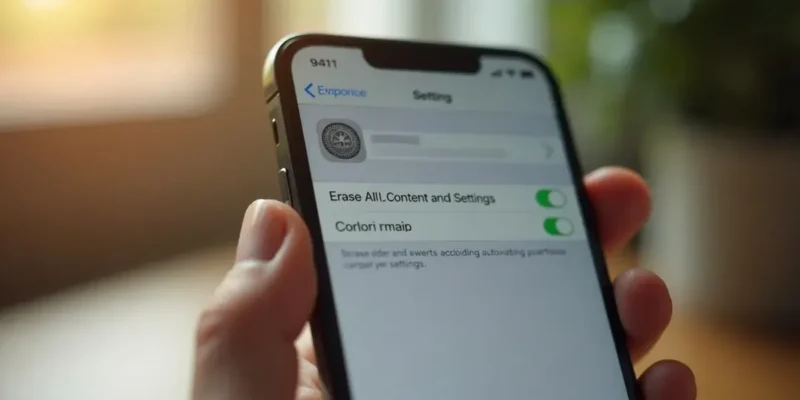
Przywrócenie iPhone’a do ustawień fabrycznych można zrealizować na dwa sposoby: korzystając z Ustawień urządzenia lub poprzez komputer.
Jeśli zdecydujesz się na opcję w Ustawieniach, wystarczy, że wybierzesz „Wymaż zawartość i ustawienia”. Z kolei, jeśli wolisz użyć komputera, podłącz iPhone’a i wybierz opcję „Przywróć” w programie iTunes.
Zanim przystąpisz do resetowania, upewnij się, że wykonałeś kopię zapasową wszystkich ważnych danych. Dobrze jest także wyłączyć funkcję „Znajdź iPhone” oraz wylogować się ze swojego konta Apple. Te proste kroki pomogą ci uniknąć nieprzyjemnych niespodzianek podczas przywracania urządzenia do ustawień fabrycznych:
- wykonaj kopię zapasową wszystkich ważnych danych,
- wyłącz funkcję „Znajdź iPhone”,
- wyloguj się ze swojego konta Apple.
Jak przywrócić iPhone do ustawień fabrycznych?
Aby przywrócić iPhone do ustawień fabrycznych, masz do wyboru dwie proste metody:
- można to zrobić bezpośrednio z telefonu,
- lub za pomocą komputera.
Najłatwiejsza opcja to skorzystanie z ustawień urządzenia. Wystarczy otworzyć aplikację Ustawienia, przejść do zakładki Ogólne, a następnie wybrać „Przenieś lub wyzeruj iPhone’a”. Kliknij „Wymaż zawartość i ustawienia”, a po potwierdzeniu tej akcji wszystkie dane, aplikacje i ustawienia zostaną usunięte, przywracając telefon do stanu fabrycznego.
Alternatywnie, możesz użyć komputera. Po podłączeniu iPhone’a, uruchom odpowiedni program, taki jak iTunes lub Finder, w zależności od tego, czy korzystasz z macOS, czy Windows. Wybierz opcję „Przywróć”, co również spowoduje usunięcie wszystkich danych. Z tego powodu przed przystąpieniem do tej operacji, warto wykonać kopię zapasową ważnych informacji.
Obie metody są skuteczne w resetowaniu iPhone’a. Pamiętaj jednak, aby przed ich zastosowaniem upewnić się, że masz aktualną kopię zapasową, aby nie stracić cennych danych.
Jak przygotować się do przywrócenia ustawień fabrycznych?
Przed przystąpieniem do przywracania ustawień fabrycznych swojego iPhone’a, warto się odpowiednio przygotować. Na początek, upewnij się, że masz wykonaną kopię zapasową swoich danych. Możesz to zrobić za pomocą iCloud lub skorzystać z komputera. Dzięki temu zabezpieczysz cenne informacje, takie jak zdjęcia, kontakty i dokumenty. Gdy kopia zapasowa będzie już stworzona, pamiętaj, aby wylogować się ze swojego konta Apple. To ważny krok, który zminimalizuje ryzyko problemów z dostępem do telefonu po przywróceniu ustawień fabrycznych.
Kolejnym istotnym krokiem przed resetowaniem urządzenia jest wyłączenie funkcji „Znajdź iPhone”. Możesz to zrobić w Ustawieniach, przechodząc do sekcji „Apple ID” i następnie wybierając opcję „Znajdź iPhone”. Wyłączenie tej funkcji jest kluczowe, aby cały proces resetowania przebiegł bez zakłóceń.
Przed przywróceniem ustawień fabrycznych pamiętaj o trzech podstawowych rzeczach:
- wykonaj kopię zapasową danych na iCloud lub komputerze,
- wyloguj się ze swojego konta Apple,
- wyłącz funkcję „Znajdź iPhone”.
Te kroki zapewnią, że resetowanie będzie przebiegać gładko i bezproblemowo.
Jakie są metody przywracania ustawień fabrycznych iPhone’a?
Istnieją dwa główne sposoby, aby przywrócić ustawienia fabryczne iPhone’a:
- pierwszy to zrobienie tego bezpośrednio w telefonie,
- drugi za pomocą komputera.
Pierwsza opcja jest najprostsza i polega na przejściu do aplikacji Ustawienia. Tam wystarczy wybrać sekcję Ogólne, a następnie kliknąć „Przenieś lub wyzeruj iPhone’a” i wybrać „Wymaż zawartość i ustawienia”. Po potwierdzeniu, telefon wróci do stanu fabrycznego. Ta metoda nie wymaga żadnych dodatkowych urządzeń, co czyni ją bardzo wygodną.
Druga metoda to przywracanie ustawień fabrycznych z użyciem komputera. W tym przypadku należy podłączyć iPhone’a do komputera i uruchomić program iTunes (jeśli korzystasz z systemu Windows) lub Finder na macOS. Wybierz swój iPhone i kliknij opcję „Przywróć”. Pamiętaj, że ta procedura również usunie wszystkie dane z telefonu, dlatego warto wcześniej zrobić kopię zapasową swoich ważnych plików.
Dzięki tym dwóm sposobom, możesz łatwo przywrócić ustawienia fabryczne swojego iPhone’a. To szczególnie pomocne, gdy urządzenie nie działa właściwie lub kiedy planujesz jego sprzedaż.
Jak zresetować iPhone’a do ustawień fabrycznych bez hasła?
Aby przywrócić iPhone’a do ustawień fabrycznych bez podawania hasła, potrzebujesz podłączyć go do komputera i wprowadzić w tryb awaryjny. Oto jak to zrobić krok po kroku:
- Podłącz iPhone’a do komputera – Użyj kabla USB, aby połączyć urządzenie z komputerem, na którym jest zainstalowany iTunes lub Finder.
- Wprowadź iPhone’a w tryb awaryjny – Dla modeli od iPhone’a 8 wzwyż, naciśnij i przytrzymaj przycisk boczny oraz przycisk zwiększania głośności, następnie szybko naciśnij i puść przycisk zmniejszania głośności. Na koniec ponownie przytrzymaj przycisk boczny, aż na ekranie zobaczysz tryb odzyskiwania.
- Odtwórz urządzenie – Uruchom iTunes lub Finder na swoim komputerze. Powinieneś zobaczyć komunikat, że iPhone jest w trybie odzyskiwania. Wybierz opcję „Odtwórz”, co spowoduje usunięcie wszystkich danych i ponowną instalację systemu operacyjnego.
- Poczekaj na zakończenie procesu – Gdy resetowanie się zakończy, iPhone uruchomi się ponownie i będzie gotowy do użytku jak nowy, bez potrzeby podawania hasła.
Resetowanie iPhone’a bez hasła to skuteczny sposób, zwłaszcza w sytuacji, gdy urządzenie jest zablokowane. Pamiętaj, że wszystkie dane zostaną usunięte, więc warto pomyśleć o wykonaniu kopii zapasowej, jeśli to możliwe.
Jak zresetować iPhone krok po kroku?
Aby przywrócić ustawienia fabryczne swojego iPhone’a, wystarczy postępować według kilku prostych kroków:
- Na początek otwórz aplikację Ustawienia,
- Następnie przejdź do sekcji Ogólne,
- Wybierz opcję Przenieś lub wyzeruj iPhone’a,
- Kliknij na Wymaż zawartość i ustawienia,
- Na koniec potwierdź swoje działanie, wprowadzając wymagane dane, jeśli to konieczne.
Po wykonaniu tych czynności rozpocznie się proces resetowania. Pamiętaj, aby wcześniej zabezpieczyć ważne informacje, ponieważ wszystkie dane zostaną usunięte. To szybkie i proste rozwiązanie, idealne, gdy planujesz sprzedaż telefonu lub potrzebujesz naprawić jego działanie.
Co zrobić po przywróceniu ustawień fabrycznych?
Po przywróceniu ustawień fabrycznych Twój iPhone będzie gotowy do nowej konfiguracji. Masz dwie główne możliwości: skonfigurować urządzenie jako nowe lub przywrócić dane z wcześniejszej kopii zapasowej. Oto, jak to zrobić krok po kroku:
- Rozpocznij konfigurację: Włącz iPhone’a. Na powitalnym ekranie wybierz język oraz region, a następnie kliknij „Dalej”.
- Podłącz do Wi-Fi: Połącz się z siecią Wi-Fi, aby uzyskać dostęp do internetu. Ten krok jest kluczowy, ponieważ umożliwia aktywację urządzenia i przywrócenie danych.
- Przywróć dane: Jeśli masz wcześniejszą kopię zapasową w iCloud lub iTunes, wybierz odpowiednią opcję, aby przywrócić swoje dane. W przypadku iCloud zaloguj się na swoje konto Apple ID i wybierz najnowszą kopię zapasową. Jeśli korzystasz z iTunes, podłącz iPhone’a do komputera i wybierz opcję przywrócenia z kopii zapasowej.
- Skonfiguruj ustawienia: Po przywróceniu danych dostosuj ustawienia, takie jak Apple ID, Face ID lub Touch ID oraz preferencje dotyczące prywatności.
- Zainstaluj aplikacje: Gdy podstawowa konfiguracja będzie zakończona, możesz przystąpić do instalacji aplikacji, które wcześniej miały na swoim urządzeniu, lub skorzystać z App Store, aby pobrać nowe.
Cały proces przywracania ustawień fabrycznych oraz konfiguracji iPhone’a może zająć od kilkunastu minut do ponad godziny, w zależności od ilości zgromadzonych danych. Pamiętaj, aby przed resetem wykonać aktualną kopię zapasową, aby nie stracić ważnych informacji.
Najczęściej Zadawane Pytania
Jak wyczyścić iPhone'a do sprzedaży?
Aby przygotować swojego iPhone’a do sprzedaży, pierwszym krokiem powinno być zrobienie kopii zapasowej wszystkich danych. To niezwykle istotne, ponieważ pozwoli Ci zachować ważne informacje. Następnie, aby zabezpieczyć swoje konto, musisz wylogować się z iCloud.
Kolejny etap to:
- przejście do Ustawień,
- następnie do sekcji Ogólne,
- wybranie opcji Przenieś zawartość lub wyzeruj,
- kliknięcie na Wymaż zawartość i ustawienia.
Ta operacja usunie wszystkie Twoje dane osobowe i przywróci urządzenie do jego pierwotnego stanu, co umożliwi nowemu właścicielowi skonfigurowanie iPhone’a od podstaw.
Czy reset iPhone usuwa wszystko?
Resetowanie iPhone’a do ustawień fabrycznych oznacza, że wszystkie dane, aplikacje oraz ustawienia zostaną usunięte, a telefon wróci do swojego pierwotnego stanu. Zanim jednak podejmiesz się tego kroku, upewnij się, że:
- stworzyłeś kopię zapasową swoich danych,
- zapisałeś ważne informacje,
- znasz swoje hasło Apple ID.
To ważny krok, który pozwoli Ci zachować wszystko, co dla Ciebie istotne.
Jak zrobić hard reset w iPhonie?
Aby zresetować iPhone’a do ustawień fabrycznych, postępuj zgodnie z tymi prostymi krokami:
- naciśnij i szybko puść przycisk zwiększania głośności,
- zrób to samo z przyciskiem zmniejszania głośności,
- przytrzymaj przycisk boczny, aż na ekranie wyświetli się logo Apple.
Te instrukcje dotyczą modeli iPhone 8 i nowszych.
Czy przywrócenie ustawień fabrycznych usuwa wszystko na iPhonie?
Tak, przywrócenie ustawień fabrycznych skutkuje usunięciem wszystkich danych z iPhone’a, co obejmuje:
- zdjęcia,
- aplikacje,
- wiadomości,
- wszelkie ustawienia.
To działanie jest nieodwracalne, więc zanim zdecydujesz się na ten krok, dobrze jest najpierw zrobić kopię zapasową swoich ważnych informacji.
- support.apple.com — support.apple.com/pl-pl/108931







Komentarze