
 Autor
Autor 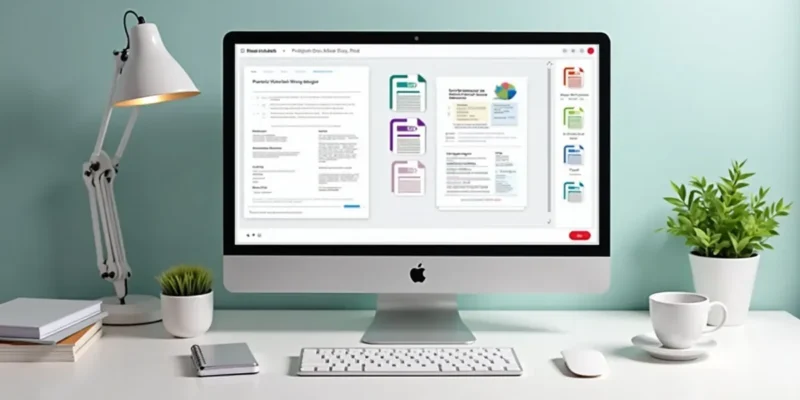
Aby połączyć pliki PDF, możesz skorzystać z różnych narzędzi dostępnych w sieci lub zainstalować odpowiednią aplikację. Wystarczy, że wybierzesz interesujące Cię pliki, przeciągniesz je w odpowiednie miejsce, a następnie naciśniesz przycisk „Scal”.
Cały proces jest szybki i intuicyjny. Pamiętaj jednak, aby przed użyciem danego narzędzia zapoznać się z jego polityką prywatności. Co ciekawe, oprócz plików PDF, możesz także łączyć obrazy w formatach:
- jpg,
- png,
- oraz inne.
Na rynku znajdziesz zarówno bezpłatne, jak i płatne opcje. Wybierz tę, która najlepiej spełnia Twoje oczekiwania.
Jak połączyć pliki PDF online?
Aby połączyć pliki PDF przez internet, wystarczy skorzystać z kilku prostych narzędzi dostępnych w przeglądarkach. Cały proces jest szybki i intuicyjny – zaczynasz od przeciągnięcia plików do okna aplikacji. Warto dodać, że możesz także łączyć obrazy w formatach JPG i PNG, co daje ci większe możliwości.
Gdy już umieścisz wszystkie potrzebne pliki, możesz je zorganizować według własnych preferencji. Kiedy wszystko będzie na swoim miejscu, wystarczy nacisnąć przycisk scalania, aby stworzyć jeden, zintegrowany plik PDF. Po zakończeniu procesu możesz łatwo pobrać gotowy dokument na swoje urządzenie.
Nie zapominaj o bezpieczeństwie swoich danych, zwłaszcza gdy pracujesz z poufnymi informacjami. Korzystając z narzędzi online, przesyłasz swoje dokumenty na zewnętrzne serwery. Dlatego przed skorzystaniem z konkretnego rozwiązania, warto sprawdzić jego renomę oraz politykę prywatności, aby mieć pewność, że twoje dane są chronione.

Jakie są kroki do połączenia plików PDF?
Aby połączyć pliki PDF, wystarczy wykonać kilka prostych kroków:
- wybierz dokumenty, które chcesz zintegrować,
- kliknij „Wybierz pliki” lub wykorzystaj funkcję przeciągnij i upuść,
- dostosuj kolejność plików, przeciągając je w odpowiednie miejsca,
- upewnij się, że pliki są uporządkowane w pożądanej sekwencji,
- kliknij przycisk „Zakończ” lub „Scal”, aby stworzyć nowy, scalony plik PDF.
Dzięki nowoczesnym narzędziom dostępnym online, cały proces przebiega szybko i bezproblemowo. Co więcej, masz możliwość dodawania kolejnych plików w trakcie pracy, co daje dużą swobodę w zarządzaniu dokumentami. Pamiętaj jednak o ochronie swoich danych, zwłaszcza jeśli pracujesz z poufnymi informacjami.
| Połączenie plików PDF – krok 1 | Połączenie plików PDF – krok 2 | |
|---|---|---|
| Wybór plików | Wybierz pliki lub przeciągnij i upuść | Kliknij pole wyboru pliku |
| Kolejność plików | Zmiana kolejności przeciągając | Poprawa kolejności za pomocą Przeciągnij & Puść |
Jakie funkcje oferują narzędzia do łączenia PDF?
Narzędzia do łączenia plików PDF oferują szereg funkcji, które znacznie ułatwiają scalanie dokumentów. Oto najważniejsze z nich:
- Podgląd dokumentu: Użytkownicy mają szansę zobaczyć podgląd plików przed ich połączeniem, dzięki czemu mogą zweryfikować układ oraz zawartość, co pozwala upewnić się, że wszystkie elementy zostały załadowane poprawnie,
- Kompresja PDF: Wiele z tych narzędzi oferuje możliwość kompresji plików PDF, co jest szczególnie przydatne, gdy chcemy zmniejszyć rozmiar końcowego dokumentu. Kompresja może zredukować objętość pliku nawet o połowę, a to bez zauważalnej utraty jakości,
- Edytowanie plików PDF: Niektóre rozwiązania umożliwiają modyfikację treści PDF przed ich połączeniem. Użytkownicy mogą dodawać notatki, zmieniać układ stron czy usuwać zbędne informacje, co jest szczególnie przydatne, gdy dokument musi być dostosowany do specyficznych wymagań,
- Obsługa różnych formatów: Te narzędzia często pozwalają na łączenie nie tylko plików PDF, ale także obrazów w formatach takich jak JPG czy PNG, co umożliwia tworzenie bardziej różnorodnych dokumentów.
Pamiętaj, aby korzystając z takich narzędzi, zawsze dbać o bezpieczeństwo, zwłaszcza w przypadku przetwarzania poufnych informacji.
Jakie aplikacje do PDF są dostępne na rynku?
Na rynku istnieje sporo aplikacji do pracy z plikami PDF, które umożliwiają ich łączenie. Możemy wybierać zarówno spośród darmowych, jak i płatnych narzędzi, które często oferują dodatkowe możliwości. Oto kilka popularnych propozycji:
- Adobe Acrobat DC to jedno z najbardziej rozpoznawalnych narzędzi do zarządzania plikami PDF. Oprócz zaawansowanej edycji i konwersji dokumentów, umożliwia także ich łączenie, dodawanie podpisów oraz zarządzanie plikami w chmurze,
- ABBYY FineReader to oprogramowanie, które nie tylko pozwala na łączenie plików PDF, ale również na ich edytowanie i konwertowanie na inne formaty. Jest szczególnie cenione za wysoką precyzję rozpoznawania tekstu w zeskanowanych dokumentach,
- PDFsam to darmowe narzędzie desktopowe, które umożliwia łączenie, dzielenie i edytowanie plików PDF. Jego prostota sprawia, że jest idealnym wyborem dla osób potrzebujących jedynie podstawowych funkcji,
- Smallpdf to popularna platforma online, która oferuje różnorodne funkcje, w tym łączenie plików PDF. W darmowej wersji można przetwarzać ograniczoną liczbę dokumentów, natomiast płatna opcja zapewnia dostęp do dodatkowych możliwości,
- Sejda PDF to kolejne narzędzie dostępne online, które pozwala na łączenie oraz edytowanie plików PDF. Oprócz tego oferuje funkcje kompresji oraz możliwość dodawania tekstu i obrazów.
Kiedy wybierasz aplikację do pracy z PDF-ami, warto zastanowić się, jakie funkcje będą dla Ciebie najważniejsze. Nie zapominaj o bezpieczeństwie przetwarzanych dokumentów – to kluczowy aspekt, na który należy zwrócić uwagę.
Jak połączyć pliki PDF na komputerze Mac?
Aby połączyć pliki PDF na komputerze Mac, idealnym rozwiązaniem jest skorzystanie z wbudowanej aplikacji Podgląd. To narzędzie jest nie tylko proste w obsłudze, ale także bardzo efektywne. Oto, jak możesz to zrobić:
- Uruchom aplikację Podgląd na swoim Macu,
- Wybierz pliki PDF, które chcesz zintegrować, i otwórz je w Podglądzie,
- W każdym z otwartych dokumentów kliknij na menu „Widok” i wybierz „Miniaturki”. W ten sposób zobaczysz miniatury stron w bocznym pasku,
- Przeciągnij miniatury stron z jednego pliku do paska bocznego drugiego. Masz możliwość swobodnej zmiany kolejności stron według własnych preferencji,
- Kiedy wszystkie strony zostaną dodane, wybierz opcję „Plik”, a następnie „Zapisz” lub „Eksportuj jako”, aby utworzyć nowy, scalony plik PDF.
Te proste kroki sprawiają, że łączenie plików PDF na Macu jest szybkie i intuicyjne. Co więcej, aplikacja Podgląd oferuje również funkcje edycji dokumentów, co zwiększa elastyczność w zarządzaniu plikami PDF. Warto również zauważyć, że na rynku dostępnych jest wiele innych programów z podobnymi funkcjami, co daje użytkownikom szeroki wybór w zależności od ich indywidualnych potrzeb.
Jakie są najczęstsze problemy podczas scalania PDF?
Podczas łączenia plików PDF, użytkownicy często stają przed różnymi trudnościami. Oto kilka z nich:
- Problemy z formatowaniem: kiedy pliki PDF są scalane, mogą wystąpić niezamierzone zmiany w układzie treści, co wpływa na ostateczny wygląd dokumentu. Może się zdarzyć, że czcionki, kolory czy marginesy nie będą zgodne z oryginalnymi ustawieniami,
- Zmiana kolejności stron: po zakończeniu scalania, strony mogą być ułożone w sposób, którego użytkownik się nie spodziewał. Dlatego warto sprawdzić, czy kolejność stron odpowiada zamierzonym oczekiwaniom, zanim zakończy się cały proces,
- Trudności w edytowaniu: edycja plików PDF jest zazwyczaj bardziej skomplikowana niż w przypadku innych formatów. Użytkownicy mogą napotkać przeszkody przy wprowadzaniu zmian w już scalonych dokumentach,
- Bezpieczeństwo danych: wysyłanie plików do narzędzi online wiąże się z ryzykiem utraty poufnych informacji. Dlatego tak ważne jest, aby wybierać zaufane aplikacje, które zapewniają odpowiednie zabezpieczenia chroniące nasze dane osobowe,
- Problemy z dodawaniem plików: użytkownicy niejednokrotnie doświadczają trudności przy dodawaniu nowych dokumentów do procesu scalania, co często prowadzi do frustracji i opóźnień.
Świadomość tych potencjalnych wyzwań pozwala lepiej przygotować się do łączenia plików PDF, co z kolei zmniejsza ryzyko napotkania trudności. Dobrym pomysłem jest korzystanie z narzędzi oferujących podgląd i możliwość edycji przed finalizacją, aby uzyskać satysfakcjonujący rezultat.
| Problemy z formatowaniem | Zmiana kolejności stron | Trudności w edytowaniu | |
|---|---|---|---|
| Opis | niezamierzone zmiany w układzie treści, czcionki, kolory, ma | strony mogą być ułożone w sposób, którego użytkownik się nie | edycja plików PDF jest zazwyczaj bardziej skomplikowana |
Najczęściej Zadawane Pytania
Jak połączyć kilka plików PDF w jeden mać?
Aby złączyć kilka plików PDF w jeden na Macu, wykonaj następujące kroki:
- otwórz aplikację Podgląd,
- wybierz interesujące cię pliki PDF,
- włącz widok miniatur,
- przeciągnij miniatury stron z jednego dokumentu do drugiego,
- po zakończeniu operacji zapisz nowy plik PDF.
To naprawdę łatwe i zajmuje tylko chwilę!
Jak połączyć dwa pliki PDF w programie Acrobat?
Aby połączyć dwa pliki PDF w programie Acrobat, wykonaj poniższe kroki:
- uruchom aplikację i przejdź do zakładki „Narzędzia”,
- wybierz opcję „Połącz pliki”,
- kliknij „Dodaj pliki” i wskaź dokumenty, które chcesz złączyć,
- uporządkuj pliki według własnych preferencji,
- naciśnij „Zakończ”, aby utworzyć nowy plik PDF.
Jak dodać kilka stron do PDF?
Aby dodać strony do pliku PDF, zacznij od określenia miejsca, w którym chciałbyś je umieścić. Następnie wykonaj poniższe kroki:
- Otwórz pliki PDF, które zamierzasz włączyć,
- Uporządkuj je według właściwej kolejności,
- Przeciągnij miniatury stron do wybranego miejsca w dokumencie.
To łatwy i skuteczny sposób, który znacznie ułatwi zarządzanie Twoimi dokumentami.
Jak spakować kilka plików w jeden?
Aby połączyć kilka plików w jeden, wystarczy kliknąć prawym przyciskiem myszy na folderze lub pliku, który chcesz skompresować. Następnie z menu wybierz „Wyślij do”, a potem „Folder skompresowany (zip)”. Po tych czynnościach, w tej samej lokalizacji pojawi się nowy spakowany folder.
- support.apple.com — support.apple.com/pl-pl/guide/preview/prvw43696/mac
- www.adobe.com — www.adobe.com/pl/acrobat/how-to/merge-combine-pdf-files-online.html







Komentarze