
 Autor
Autor 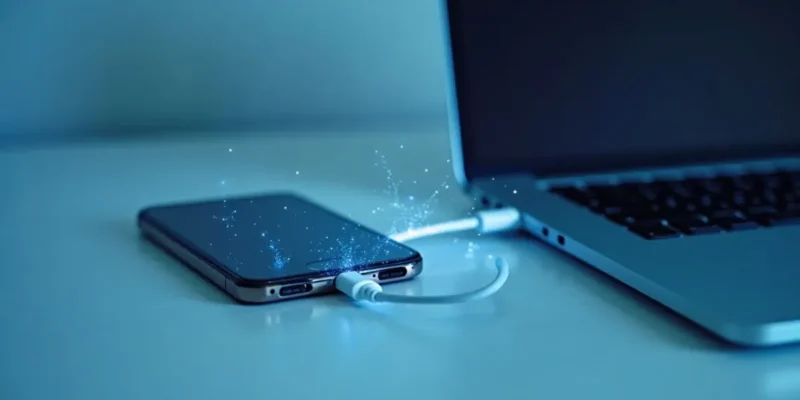
Aby połączyć telefon z laptopem, możesz skorzystać z kilku opcji: USB, Bluetooth lub Wi-Fi.
Jak to zrobić?
- jeśli wybierasz kabel USB, wystarczy go podłączyć i wybrać opcję „Transfer plików”,
- w przypadku Bluetooth, aktywuj tę funkcję na obu urządzeniach i sparuj je ze sobą,
- jeżeli preferujesz Wi-Fi, użyj odpowiedniej aplikacji, aby nawiązać połączenie.
Na co warto zwrócić uwagę?
- sprawdź, czy oba urządzenia są w tej samej sieci, co jest kluczowe dla prawidłowego połączenia,
- pamiętaj, aby odblokować ekran telefonu, zanim spróbujesz połączyć go przez USB.
Jak połączyć telefon z laptopem?
Aby połączyć telefon z laptopem, masz kilka skutecznych sposobów, które umożliwią Ci przesyłanie plików, synchronizację danych i udostępnianie internetu. Możesz wybrać pomiędzy połączeniem przewodowym a bezprzewodowym.
Pierwszą metodą jest użycie kabla USB:
- wystarczy podłączyć telefon do laptopa,
- na urządzeniu mobilnym wybierz opcję „Transfer plików” lub „MTP”,
- laptop zyska dostęp do zawartości telefonu, co ułatwi przesyłanie materiałów.
Inną możliwością jest połączenie przez Bluetooth:
- włącz Bluetooth na obu urządzeniach,
- na laptopie wejdź w ustawienia Bluetooth i wybierz „Dodaj urządzenie”,
- na telefonie znajdź swojego laptopa na liście dostępnych urządzeń i potwierdź połączenie,
- po sparowaniu będziesz mógł przesyłać pliki bezprzewodowo, co jest niezwykle wygodne.
Kolejną opcją jest wykorzystanie Wi-Fi:
- możesz skorzystać z aplikacji takich jak ShareIt czy AirDroid,
- upewnij się, że oba urządzenia są połączone z tą samą siecią Wi-Fi,
- postępuj zgodnie z instrukcjami w aplikacji, aby rozpocząć transfer.
Każda z tych metod znacznie ułatwia synchronizację danych i udostępnianie internetu, co jest szczególnie przydatne w codziennej pracy oraz zarządzaniu plikami. Ostateczny wybór metody zależy od Twoich preferencji i funkcji dostępnych w urządzeniach.
Jakie są metody połączenia telefonu z laptopem?
Istnieje wiele sposobów, aby połączyć telefon z laptopem w codziennym użytkowaniu. Oto kilka z najczęściej wybieranych metod:
- Przewodowe połączenie przez USB: to najprostsza i najpopularniejsza opcja. Wystarczy podłączyć telefon do laptopa za pomocą kabla USB. Na wyświetlaczu telefonu trzeba wybrać opcję „Transfer plików” lub „MTP”, co pozwala laptopowi na dostęp do danych na telefonie. Dzięki temu przesyłanie plików staje się szybkie i wygodne,
- Przewodowe połączenie przez HDMI: ta technika umożliwia przesyłanie zarówno obrazu, jak i dźwięku z telefonu do laptopa. Wymaga to jednak odpowiedniego kabla HDMI oraz portu w laptopie, co może nie być dostępne w każdym modelu,
- Bezprzewodowe połączenie przez Bluetooth: aby korzystać z tej metody, należy włączyć Bluetooth na obu urządzeniach. Na laptopie przechodzimy do ustawień Bluetooth i wybieramy opcję „Dodaj urządzenie”. Po sparowaniu telefon i laptop będą mogły wymieniać pliki bez użycia kabli, co jest niezwykle wygodne, zwłaszcza przy mniejszych transferach,
- Bezprzewodowe połączenie przez Wi-Fi: dzięki aplikacjom takim jak ShareIt czy AirDroid można przesyłać pliki przez sieć Wi-Fi. Ważne jest, aby oba urządzenia były połączone z tą samą siecią. Następnie wystarczy postępować zgodnie z instrukcjami w aplikacji, aby rozpocząć transfer.
Każda z tych metod ma swoje mocne strony oraz ograniczenia. Wybór odpowiedniego sposobu zależy od preferencji użytkownika oraz technologii dostępnych w urządzeniach, z których korzysta.
Jak skonfigurować połączenie przez USB?
Aby skonfigurować połączenie USB, wystarczy wykonać kilka prostych kroków:
- podłącz telefon do laptopa przy użyciu odpowiedniego kabla USB,
- wybierz na ekranie urządzenia opcję „Transfer plików” albo „MTP” (Media Transfer Protocol),
- po zakończeniu instalacji sterowników otwórz „Eksplorator plików” na swoim komputerze,
- znajdź nowy dysk, który reprezentuje Twój telefon,
- przesyłaj pliki, kopiując zdjęcia, muzykę i dokumenty między urządzeniami.
Nie zapomnij, że w przypadku niektórych modeli telefonów konieczne może być odblokowanie ekranu, aby połączenie mogło zostać nawiązane. Warto również zajrzeć do ustawień telefonu, by upewnić się, że opcja transferu plików jest aktywna.
Jak połączyć telefon z laptopem przez Bluetooth?
Aby połączyć telefon z laptopem za pomocą Bluetooth, na początku włącz tę funkcję na obu urządzeniach. Następnie na telefonie wejdź w ustawienia Bluetooth, aby znaleźć dostępne urządzenia. Gdy laptop pojawi się na liście, wystarczy go wybrać i potwierdzić chęć połączenia. Po udanym sparowaniu będziesz mógł przesyłać pliki oraz synchronizować dane bezprzewodowo.
Warto jednak pamiętać, że Bluetooth ma swoje ograniczenia:
- jest to rozwiązanie wolniejsze niż przesyłanie przez Wi-Fi,
- najlepiej sprawdzi się przy transferze mniejszych plików, takich jak zdjęcia czy dokumenty,
- zadbać o to, aby oba urządzenia znajdowały się w bliskiej odległości, co przyczyni się do stabilności połączenia.
Jeśli napotkasz trudności z nawiązaniem połączenia, upewnij się, że funkcja Bluetooth jest aktywna na obu urządzeniach. Sprawdź także, czy nie są one połączone z innymi urządzeniami, co mogłoby stanowić przeszkodę.
Jak połączyć telefon z laptopem przez Wi-Fi?
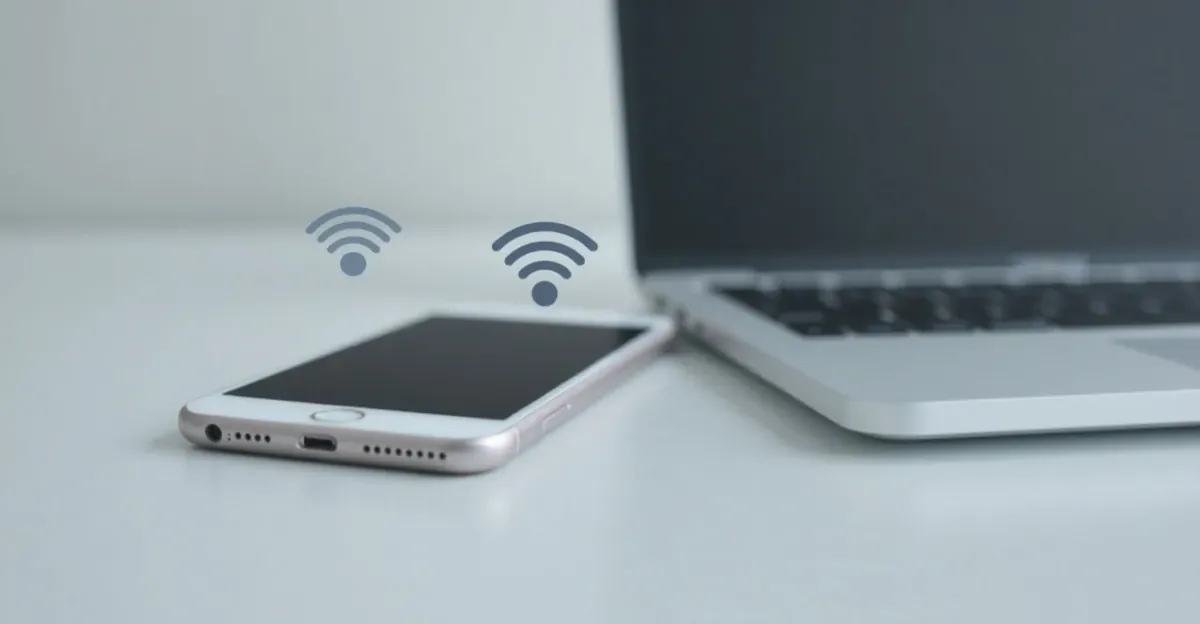
Aby połączyć telefon z laptopem za pomocą Wi-Fi, najpierw zwróć uwagę na to, czy oba urządzenia są w tej samej sieci. Możesz to łatwo sprawdzić w ustawieniach Wi-Fi na swoim telefonie oraz laptopie. Kolejnym krokiem jest włączenie funkcji hotspot w telefonie, co pozwoli na udostępnienie internetu.
- Aktywacja hotspotu: Wejdź w ustawienia swojego telefonu, znajdź sekcję „Hotspot” lub „Udostępnianie internetu” i włącz tę funkcję. Pamiętaj, aby ustawić hasło, które zabezpieczy twoje połączenie.
- Łączenie laptopa z hotspotem: Na laptopie otwórz ustawienia Wi-Fi i wybierz nazwę swojego hotspotu. Jeśli ustawiłeś hasło, wprowadź je, aby nawiązać połączenie.
- Przesyłanie plików: Jeśli chcesz przenieść pliki z telefonu, skorzystaj z aplikacji takich jak ShareIt czy AirDroid. Te programy umożliwiają bezprzewodowy transfer danych. Zainstaluj je na obu urządzeniach i postępuj zgodnie z podanymi instrukcjami.
- Korzystanie z przeglądarki: Możesz także wpisać adres IP swojego telefonu w przeglądarkę na laptopie. Dzięki temu zyskasz dostęp do plików. Adres IP znajdziesz w ustawieniach hotspotu.
Każdy z wymienionych kroków jest kluczowy, aby skutecznie połączyć urządzenia przez Wi-Fi. Wykorzystanie hotspotu znacząco upraszcza proces udostępniania internetu z telefonu na laptop.
Jak przesyłać pliki między telefonem a laptopem?
Aby przesyłać pliki między telefonem a laptopem, masz do wyboru kilka skutecznych sposobów. Oto te, które cieszą się największą popularnością:
- Przesyłanie przez USB: Wystarczy podłączyć telefon do laptopa za pomocą kabla USB. Na urządzeniu mobilnym wybierz opcję „Transfer plików” lub „MTP”. Dzięki temu laptop uzyska dostęp do wszystkich danych na telefonie, co znacznie ułatwia przesyłanie zdjęć, muzyki czy dokumentów,
- Przesyłanie przez Bluetooth: Włącz Bluetooth na obu urządzeniach. Następnie na laptopie wybierz „Dodaj urządzenie” w ustawieniach Bluetooth. Po sparowaniu możesz bezprzewodowo przesyłać mniejsze pliki. Pamiętaj, że ta metoda jest wolniejsza, więc najlepiej sprawdzi się przy przesyłaniu zdjęć lub dokumentów,
- Aplikacje do wymiany danych: Zainstaluj aplikacje takie jak ShareIt lub AirDroid na obu urządzeniach. Upewnij się, że są one połączone z tą samą siecią Wi-Fi. Postępuj zgodnie z instrukcjami wyświetlanymi w aplikacji, aby rozpocząć transfer plików.
Każda z tych opcji ma swoje mocne strony, a wybór odpowiedniej zależy od Twoich potrzeb oraz dostępnych urządzeń. Pamiętaj, że przesyłanie przez USB jest najszybsze, natomiast Bluetooth sprawdza się lepiej przy mniejszych plikach.
Jak synchronizować dane między telefonem a laptopem?
Synchronizacja danych pomiędzy telefonem a laptopem jest niezwykle ważna; pozwala na bieżąco aktualizować powiadomienia, wiadomości oraz kontakty. Oto kilka sprawdzonych sposobów, które ułatwią Ci ten proces:
- Aplikacja „Łącze z telefonem”: Dzięki tej aplikacji możesz synchronizować powiadomienia i wiadomości. Po zainstalowaniu jej na obu urządzeniach wystarczy, że zalogujesz się na swoje konto Microsoft. Uzyskasz wtedy dostęp do swoich danych, co umożliwi przeglądanie zdjęć, odpowiadanie na SMS-y i zarządzanie powiadomieniami.
- Usługi chmurowe: Platformy takie jak Google Drive czy iCloud oferują możliwość automatycznej synchronizacji zdjęć, dokumentów i kontaktów. Po zainstalowaniu odpowiednich aplikacji na telefonie i laptopie, Twoje dane będą dostępne na obu urządzeniach w czasie rzeczywistym.
- Bluetooth: Po sparowaniu telefonów możesz przesyłać kontakty i pliki. Pamiętaj jednak, że ta metoda jest stosunkowo wolniejsza, dlatego lepiej sprawdzi się przy mniejszych plikach.
- Wi-Fi: Używając aplikacji do przesyłania danych, takich jak ShareIt czy AirDroid, możesz synchronizować pliki bezprzewodowo. Warto jednak upewnić się, że oba urządzenia są podłączone do tej samej sieci Wi-Fi.
Synchronizacja danych między telefonem a laptopem znacznie ułatwia zarządzanie informacjami, a także zapewnia łatwy dostęp do danych na obu urządzeniach. Wybierz sposób, który najlepiej odpowiada Twoim potrzebom oraz dostępnej technologii.
Jakie aplikacje mogą pomóc w połączeniu telefonu z laptopem?
Aplikacje, które łączą telefon z laptopem, są naprawdę przydatne. Ich głównym atutem jest ułatwienie synchronizacji danych oraz przesyłania plików. Oto kilka z nich, które warto poznać:
- Twój Telefon (Your Phone): To narzędzie od Microsoftu, które pozwala na synchronizację powiadomień, SMS-ów oraz zdjęć pomiędzy telefonem z Androidem a komputerem z systemem Windows. Dzięki niemu możesz przeglądać zdjęcia na laptopie oraz odpowiadać na wiadomości, nie sięgając po telefon,
- Łącze z telefonem: Inna aplikacja stworzona przez Microsoft, skierowana do użytkowników Windows 10 i 11. Oferuje przesyłanie plików, synchronizację powiadomień oraz możliwość zdalnego sterowania aplikacjami na telefonie,
- AirDroid: Ta aplikacja umożliwia zarządzanie plikami na telefonie bezpośrednio z laptopa. Oprócz przesyłania plików, zapewnia synchronizację powiadomień i zdalny dostęp do urządzenia. AirDroid działa zarówno na Androidzie, jak i iOS,
- Pushbullet: To narzędzie ułatwia przesyłanie linków, zdjęć oraz plików pomiędzy różnymi urządzeniami. Dzięki niemu szybko podzielisz się informacjami między telefonem a laptopem oraz zsynchronizujesz powiadomienia,
- Google Drive i Dropbox: Te usługi chmurowe oferują możliwość przechowywania i synchronizacji plików. Po zainstalowaniu ich na obu urządzeniach, w prosty sposób przesyłasz dokumenty, zdjęcia i inne pliki.
Dzięki tym aplikacjom integracja telefonu z laptopem staje się znacznie prostsza. Możesz wygodnie zarządzać danymi i synchronizować je między swoimi urządzeniami.
Co zrobić, gdy laptop nie widzi telefonu?
Kiedy laptop nie rozpoznaje telefonu, warto zwrócić uwagę na kilka kluczowych ustawień. Na początek, upewnij się, że Bluetooth jest aktywowany na obu urządzeniach. Jeśli planujesz połączenie za pomocą kabla USB, sprawdź, czy kabel działa prawidłowo. Pamiętaj również, żeby telefon był ustawiony na tryb transferu danych, a nie tylko ładowania.
Jeśli korzystasz z Bluetooth, warto zweryfikować, czy urządzenia są sparowane. Możesz to zrobić, zaglądając do ustawień Bluetooth na laptopie. Sprawdź, czy telefon widnieje na liście sparowanych urządzeń. Jeśli go tam nie ma, spróbuj usunąć połączenie i ponownie je nawiązać.
Nie zapomnij również o aktualizacji sterowników USB na swoim laptopie, ponieważ przestarzałe oprogramowanie może powodować trudności z rozpoznawaniem podłączonych urządzeń. Jeśli problemy będą się utrzymywać, przyjrzyj się ustawieniom połączenia w telefonie i na laptopie. Upewnij się, że nie ma żadnych ograniczeń, które mogłyby utrudniać nawiązanie łączności.
Najczęściej Zadawane Pytania
Co zrobić, żeby laptop widział telefon?
Aby połączyć laptop z telefonem, najłatwiej skorzystać z kabla USB. Oto kroki, które należy wykonać:
- wybierz opcję „Transfer plików” lub „MTP” na swoim telefonie,
- upewnij się, że ekran jest odblokowany,
- sprawdź, czy kabel działa bez zarzutu.
Alternatywnie, możesz wykorzystać technologię Bluetooth lub Wi-Fi. Pamiętaj, aby włączyć te funkcje na obu urządzeniach, aby połączenie było możliwe.
Jak wyświetlić telefon na laptopie?
Aby przenieść ekran swojego telefonu na laptop, masz kilka możliwości:
- jeśli korzystasz z urządzenia z systemem Android, możesz zainstalować aplikację „Łącze do Windows” lub „Smart View”,
- inną opcją jest podłączenie telefonu do laptopa przy użyciu kabla USB,
- pamiętaj, aby ustawić tryb transferu plików,
- ważne jest również, aby oba urządzenia były w tej samej sieci Wi-Fi,
- lub odpowiednio skonfigurowane do współpracy przez USB.
Jak sparować telefon Samsung z laptopem?
Aby sparować telefon Samsung z laptopem, wykonaj następujące kroki:
- włącz Bluetooth na obu urządzeniach,
- na laptopie wejdź w ustawienia Bluetooth i wybierz opcję „Dodaj urządzenie”,
- na telefonie poszukaj swojego laptopa na liście dostępnych sprzętów,
- zaakceptuj połączenie.
Teraz możesz cieszyć się synchronizacją między swoimi urządzeniami.
Dlaczego nie mogę sparować telefonu z laptopem?
Istnieje kilka powodów, dla których możesz mieć trudności z połączeniem telefonu z laptopem:
- Bluetooth jest wyłączony,
- sterowniki wymagają aktualizacji,
- ustawienia połączenia na telefonie są nieodpowiednie.
Zalecam, abyś najpierw upewnił się, że Bluetooth działa na obu urządzeniach, a następnie sprawdził, czy znajdują się one w odpowiedniej odległości od siebie.
- support.microsoft.com — support.microsoft.com/pl-pl/topic/%C5%82%C4%85cze-z-telefonem-wymaga%C5%84-i-konfiguracji-cd2a1ee7-75a7-66a6-9d4e-bf22e735f9e3











Komentarze