
 Autor
Autor 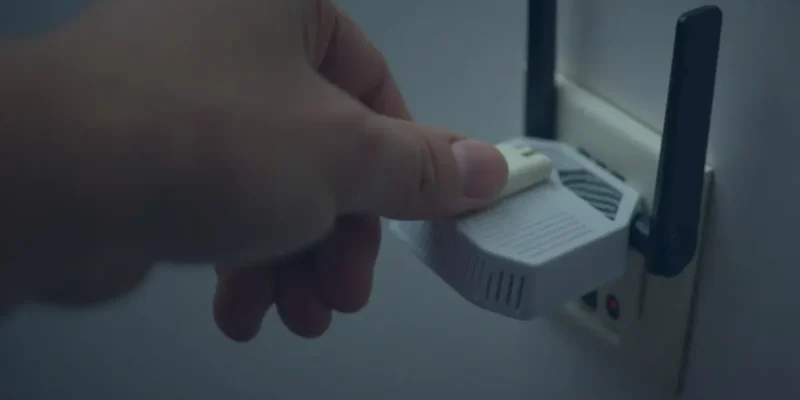
Zresetowanie routera może znacząco poprawić jakość połączenia z internetem.
Dlaczego warto to rozważyć?
- miękki reset nie ingeruje w ustawienia Twojego urządzenia, co czyni go bezpiecznym krokiem,
- może rozwiązać problemy z połączeniem,
- przywraca stabilność działania routera.
A jak wykonać taki miękki reset? Wystarczy odłączyć router na około 30 sekund, a następnie ponownie go podłączyć do zasilania.
Warto jednak pamiętać, że twardy reset wiąże się z koniecznością ponownej konfiguracji sprzętu. Dlaczego tak się dzieje? Twardy reset przywraca fabryczne ustawienia, co oznacza, że wszystkie wcześniejsze zmiany zostaną usunięte.
Jak go przeprowadzić? Wystarczy przytrzymać przycisk reset przez 10 sekund, a urządzenie powróci do domyślnych ustawień.
Jak zresetować router? Co to jest miękki reset?
Aby przywrócić prawidłowe działanie routera, warto rozważyć wykonanie miękkiego resetu. To prosty i skuteczny sposób, który może poprawić jakość połączenia internetowego. Proces ten polega na:
- odłączeniu urządzenia od zasilania na około 30 sekund,
- ponownym podłączeniu.
Co istotne, nie zmienia to żadnych ustawień, więc Twoja sieć oraz hasło pozostaną niezmienione.
Miękki reset jest szczególnie pomocny w sytuacjach, gdy:
- internet działa wolno,
- pojawiają się trudności z połączeniem.
Taki zabieg często wystarcza, by przywrócić stabilność połączenia, eliminując konieczność wprowadzania zmian w konfiguracji. Dodatkowo, nie wpływa on na pamięć podręczną routera, co czyni go bezpiecznym sposobem na rozwiązanie problemów.
Jeśli jednak napotkasz poważniejsze trudności, możesz zdecydować się na twardy reset, który przywraca router do ustawień fabrycznych. Pamiętaj, że w tym przypadku konieczne będzie ponowne skonfigurowanie urządzenia, co może zająć więcej czasu. Mimo to, dla wielu osób miękki reset okazuje się wystarczający, by przywrócić pełną funkcjonalność routera.
| miękki reset | twardy reset | |
|---|---|---|
| opis | prosty i skuteczny sposób, który może poprawić jakość połącz | przywraca router do ustawień fabrycznych |
| zmiana ustawień | nie zmienia to żadnych ustawień | konieczne będzie ponowne skonfigurowanie urządzenia |
| czas | krótszy czas | może zająć więcej czasu |
| bezpieczeństwo | bezpieczny sposób na rozwiązanie problemów | wprowadza zmiany w konfiguracji |
Jak zresetować router do ustawień fabrycznych? Co to jest twardy reset?
Aby przywrócić router do jego pierwotnych ustawień, konieczne jest przeprowadzenie twardego resetu. Ta procedura przywraca urządzenie do stanu fabrycznego, co oznacza, że wszystkie wcześniejsze zmiany, takie jak nazwa sieci oraz hasło, zostaną usunięte. Po jej wykonaniu będziesz musiał ponownie skonfigurować router.
Oto kroki, które należy wykonać, aby zrealizować twardy reset:
- Najpierw zlokalizuj przycisk resetu na swoim routerze. Zazwyczaj znajdziesz go w małym otworze oznaczonym jako „RESET”,
- Następnie użyj cienkiego przedmiotu, na przykład spinacza do papieru, aby nacisnąć ten przycisk,
- Przytrzymaj przycisk przez co najmniej 10 sekund, aż zauważysz, że diody LED na routerze zaczynają migać,
- Po tym, jak puścisz przycisk, odczekaj chwilę, aż router się zrestartuje. Wskaźnik LED powinien zgasnąć, a następnie zaświecić się na zielono, co oznacza, że urządzenie wróciło do ustawień fabrycznych.
Twardy reset jest szczególnie zalecany w sytuacjach, gdy masz problemy z połączeniem internetowym, które nie ustępują po standardowym resecie. Często dzięki temu prostemu zabiegowi można rozwiązać trudności z niestabilnym połączeniem. Pamiętaj, że po twardym resecie będziesz musiał ponownie ustawić router, w tym przywrócić nazwę sieci Wi-Fi i hasło, aby móc ponownie korzystać z internetu.
Jak działa przycisk reset w routerze?
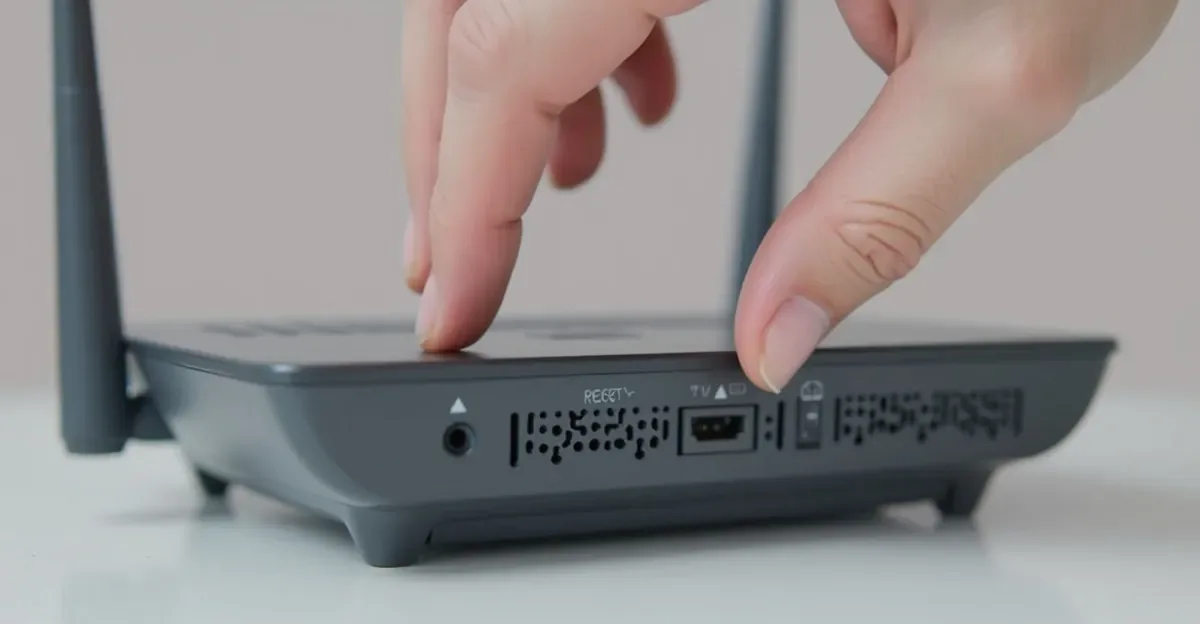
Przycisk reset w routerze to niezwykle istotny element, który pozwala na przeprowadzenie twardego resetu. Dzięki niemu masz możliwość przywrócenia wszystkich ustawień do wartości fabrycznych. Zazwyczaj znajduje się on w małym otworze oznaczonym napisem „RESET”, co chroni przed przypadkowym naciśnięciem. Aby go aktywować, będziesz potrzebować cienkiego narzędzia, na przykład wygiętego spinacza do papieru.
Twardy reset może być szczególnie przydatny, gdy napotykasz poważne trudności z połączeniem internetowym, które nie ustępują po standardowym resecie. Naciskając przycisk przez co najmniej 10 sekund, usuniesz wszystkie wcześniejsze ustawienia, takie jak:
- nazwa sieci Wi-Fi,
- hasło,
- wszystkie inne ustawienia.
W rezultacie router wróci do stanu fabrycznego. Pamiętaj, że po twardym resecie konieczne będzie ponowne skonfigurowanie urządzenia, co może zająć trochę czasu, ale często skutecznie rozwiązuje problemy z niestabilnym połączeniem.
Po wykonaniu twardego resetu diody LED na routerze powinny zacząć migać, co sygnalizuje, że proces resetowania jest w toku. Kiedy zakończy się on, wskaźnik LED zgaśnie, a następnie zaświeci się na zielono. To znak, że urządzenie jest gotowe do użycia z ustawieniami fabrycznymi.
Jakie są inne metody resetowania routera?
Istnieje kilka sposobów na zresetowanie routera, które można podzielić na metody sprzętowe oraz te wykorzystujące interfejs graficzny.
- Metoda sprzętowa: Najprostszym sposobem jest użycie przycisku reset znajdującego się na obudowie urządzenia. To rozwiązanie jest niezwykle łatwe i nie wymaga dostępu do internetu, co czyni je wygodnym w różnych sytuacjach.
- Interfejs graficzny: Większość routerów pozwala na resetowanie za pośrednictwem panelu administracyjnego w przeglądarce. Aby skorzystać z tej opcji, wystarczy:
- zalogować się do interfejsu graficznego, wpisując adres IP routera w przeglądarkę (na przykład 192.168.1.1),
- następnie przejść do zakładki „Ustawienia” lub „Zarządzanie”, gdzie można znaleźć opcję „Przywróć ustawienia fabryczne”,
- po potwierdzeniu operacji router wróci do ustawień fabrycznych.
- Narzędzia systemowe: Dla bardziej zaawansowanych użytkowników dostępne są różnorodne aplikacje i programy, które mogą wspierać proces resetowania routerów. Te narzędzia często oferują dodatkowe funkcje umożliwiające lepsze zarządzanie urządzeniem.
Resetowanie routera, niezależnie od wybranej metody, pozwala na usunięcie pamięci podręcznej i tymczasowych błędów, co może znacząco poprawić jego wydajność. Należy pamiętać, że każda z tych metod ma swoje specyficzne zastosowanie, w zależności od problemu, z którym się borykamy.
Jak reset routera wpływa na problemy z połączeniem internetowym?
Resetowanie routera ma ogromny wpływ na problemy związane z połączeniem internetowym. Dzięki temu prostemu działaniu możemy znacząco poprawić stabilność i wydajność sieci. Jeśli zauważasz, że Twoje łącze jest wolne, sygnał Wi-Fi często przerywa, albo masz trudności z podłączonymi urządzeniami, warto rozważyć reset routera jako istotny krok w diagnozowaniu tych kłopotów.
Najważniejsze jest to, że resetowanie routera przyczynia się do poprawy stabilności połączenia, eliminując różnego rodzaju błędy, które mogą powodować zakłócenia. Regularne wykonywanie tego działania sprzyja utrzymaniu sieci w optymalnej kondycji.
Co więcej, po resecie router wznawia swoje funkcje, co pozwala na usunięcie nagromadzonych problemów technicznych. W efekcie jego działanie staje się bardziej płynne, a jakość połączenia ulega znaczącej poprawie.
Nie można też zapominać o tym, że reset to skuteczny sposób na rozwiązywanie problemów z łącznością. Gdy urządzenia przestają widzieć sieć lub sygnał Wi-Fi staje się słaby, reset może być pierwszym krokiem na drodze do przywrócenia normalności. To prosta metoda, która często przynosi zaskakująco dobre rezultaty.
Dodatkowo, resetowanie routera pomaga zredukować zakłócenia. Dzięki temu, że zmniejsza interferencje od innych urządzeń działających na tej samej częstotliwości, jakość połączenia znacznie się poprawia.
Na koniec warto podkreślić, że reset routera to zazwyczaj najszybszy sposób na rozwiązanie problemu. Zanim zdecydujesz się na bardziej skomplikowane metody naprawy, spróbuj najpierw zresetować urządzenie. To oszczędza zarówno czas, jak i wysiłek.
Resetowanie routera to skuteczna technika, która może znacząco wpłynąć na stabilność oraz wydajność Twojego połączenia internetowego.
Jakie są skutki resetowania routera?
Resetowanie routera niesie ze sobą kilka ważnych konsekwencji, które warto rozważyć. Po wykonaniu twardego resetu wszystkie ustawienia wracają do pierwotnych wartości, co wiąże się z kilkoma kluczowymi zmianami:
- Utrata konfiguracji. Wszystkie dotychczasowe modyfikacje, takie jak hasła do sieci Wi-Fi czy ustawienia zabezpieczeń, zostaną usunięte,
- Przywrócenie ustawień sieciowych. Router wróci do fabrycznych parametrów, co może pomóc w rozwiązaniu problemów z połączeniem internetowym,
- Poprawa wydajności. Twardy reset może pomóc w usunięciu zakłóceń i spowolnień, co pozwoli na lepsze zarządzanie połączeniami przez router,
- Rozwiązywanie problemów technicznych. Resetowanie urządzenia często eliminuje błędy, które nagromadziły się w jego pamięci, co prowadzi do zwiększenia stabilności i efektywności sieci.
Warto zatem pamiętać, że resetowanie routera to skuteczny sposób na poprawę jakości połączenia, mimo że wiąże się z koniecznością ponownej konfiguracji sprzętu.
Jak skonfigurować router po resecie?
Aby skonfigurować router po jego twardym resecie, musisz przejść przez kilka ważnych kroków. Resetowanie przywraca urządzenie do ustawień fabrycznych, co oznacza, że będziesz musiał dostosować jego konfigurację do swoich potrzeb.
Zacznij od:
- podłączenia routera do zasilania oraz do modemu za pomocą kabla sieciowego,
- upewnienia się, że wszystkie połączenia są pewne i stabilne,
- otwarcia przeglądarki internetowej i wpisania adresu IP swojego routera (najczęściej to 192.168.1.1 lub 192.168.0.1),
- wprowadzenia domyślnych danych logowania, które znajdziesz w instrukcji obsługi lub na naklejce umieszczonej na urządzeniu,
- przejścia do sekcji konfiguracji, aby wprowadzić dane swojego dostawcy internetu, chyba że router zrobi to automatycznie.
Kolejnym krokiem jest:
- nadanie swojej sieci Wi-Fi unikalnej nazwy (SSID),
- zmiana domyślnego hasła na mocniejsze, co z pewnością zwiększy bezpieczeństwo Twojej sieci,
- sprawdzenie, czy dostępna jest nowa wersja oprogramowania routera i jej aktualizacja, co poprawi zarówno wydajność, jak i poziom zabezpieczeń.
Na koniec, nie zapomnij o:
- sprawdzeniu ustawień zabezpieczeń, aby zabezpieczyć się przed nieautoryzowanym dostępem.
Prawidłowa konfiguracja routera po resecie to klucz do przywrócenia pełnej funkcjonalności urządzenia, a także do dostosowania go do własnych potrzeb. Dobrze skonfigurowany router zapewni Ci lepszą wydajność oraz bezpieczeństwo w sieci.
Najczęściej Zadawane Pytania
Jak zresetować router od Wi-Fi?
Aby przywrócić ustawienia fabryczne routera Wi-Fi, wykonaj następujące kroki:
- przytrzymaj przycisk resetu (RESET) przez co najmniej 10 sekund,
- użyj cienkiego narzędzia, na przykład spinacza do papieru,
- gdy zauważysz, że diody LED zaczynają migać, puść przycisk.
w tym momencie router zrestartuje się i wróci do domyślnych ustawień.
Czy resetowanie routera coś daje?
Resetowanie routera może być naprawdę korzystne. Dzięki temu można rozwiązać wiele problemów z połączeniem internetowym, co w rezultacie przyczynia się do lepszej wydajności i stabilności naszej sieci. Regularne resetowanie pomaga:
- pozbyć się błędów,
- usunąć zakłócenia,
- poprawić jakość sygnału Wi-Fi.
To prosty, ale niezwykle efektywny sposób na poprawę działania internetu w naszym domu.
Co zrobić, gdy router działa, ale nie ma internetu?
Zacznij od prostego kroku – zrestartuj router, odłączając go od zasilania na około 30 sekund. Jeżeli problem nie ustąpi, zwróć uwagę na kable, upewniając się, że są właściwie podłączone. Warto również sprawdzić, czy u Twojego dostawcy internetu nie występują jakiekolwiek awarie. Jeśli wszystko wydaje się być w porządku, możesz pomyśleć o dalszych krokach diagnostycznych.
Jak ponownie skonfigurować router?
Aby ponownie ustawić router, najpierw musisz zalogować się do jego panelu administracyjnego. W tym celu wykonaj następujące kroki:
- wprowadź adres IP, na przykład 192.168.1.1, w przeglądarkę internetową,
- po zalogowaniu się, wprowadź informacje od swojego dostawcy internetu,
- nadaj swojej sieci Wi-Fi unikalną nazwę (SSID),
- zmień hasło, aby zwiększyć bezpieczeństwo.
- www.asus.com — www.asus.com/pl/support/faq/1000925
- www.tp-link.com — www.tp-link.com/pl/support/faq/497







Komentarze